Jak przejść od projektu 2D do modelu BIM


Bazując na istniejącej geometrii 2D i wykorzystując znane już polecenia, możesz łatwo zamienić tradycyjny rysunek w inteligentny model BIM.
Obejrzyj poniższy film i przeczytaj artykuł, aby dowiedzieć się więcej.
Tworzenie obiektów na podstawie kształtów
Budowanie modelu BIM warto rozpocząć od polecenia Utwórz obiekty z kształtów. Pozwala ono zamienić podstawowe linie i wieloboki w inteligentne obiekty BIM za pomocą kilku kliknięć.
Jeśli na przykład narysujesz polilinię na podstawie odręcznych linii i krzywych, wystarczy zaznaczyć ten kształt, wywołać polecenie Utwórz obiekty z kształtów i wybrać żądany typ obiektu, np. ścianę.
Vectorworks Architect zastąpi wówczas zwykłą linię inteligentną ścianą o parametrycznie zdefiniowanej wysokości i grubości, która będzie poprawnie wyświetlać się w modelu 3D, na przekrojach, elewacjach i w pozostałej dokumentacji.
Użycie tego polecenia w przypadku wieloboku przebiega na tej samej zasadzie. Zaznacz kształt, wybierz polecenie, a następnie wskaż pożądany typ obiektu. Wybierając na przykład nawierzchnię twardą, zyskujesz możliwość dostosowania jej grubości oraz układu komponentów.
Twoja pierwotna geometria ze szkicu lub rysunku 2D pozostaje na swoim miejscu, ale całkowicie zmieniają się kryjące się za nią informacje. Na tym właśnie polega prawdziwa siła płynąca z przejścia z 2D na BIM.
Plan kondygnacji przy użyciu bryły
Przekształcanie projektu w model BIM można również rozpocząć od trójwymiarowego modelu bryłowego, na przykład rzutu z zaimportowanego rysunku pomiarowego, na podstawie którego wykonano ekstruzję.
Polecenie Plan kondygnacji przy użyciu bryły wypełnia lukę pomiędzy zwykłym modelem bryłowym a modelem BIM, tworząc zestaw połączonych ścian dla każdej z kondygnacji projektowanego budynku.
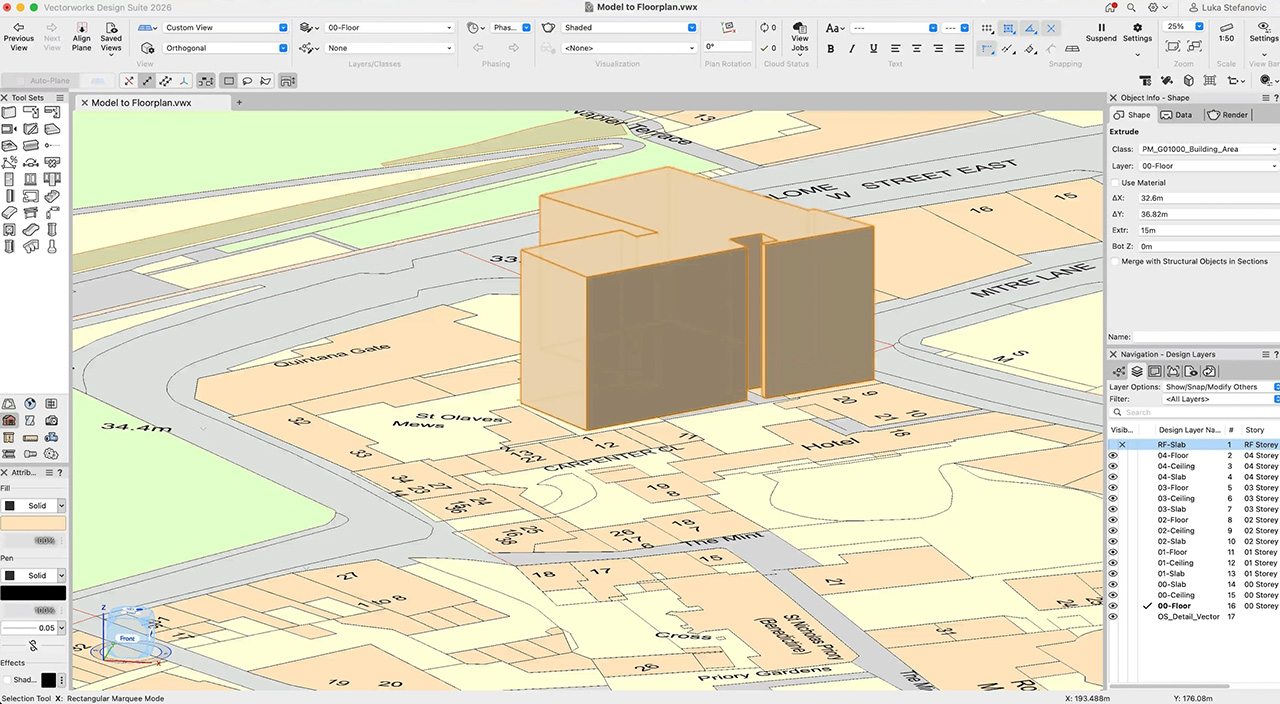
Zaznacz model bryłowy, a następnie wybierz to polecenie z menu. W oknie dialogowym wskaż styl ściany, którą chcesz wygenerować, i skonfiguruj odpowiednie ustawienia (m.in. opcje wstawiania i ograniczenia komponentów). Upewnij się także, czy Twoje warstwy projektowe mają poprawne wyniesienie (wysokość Z), ponieważ to od niego zależy, w którym miejscu na osi Z zostaną wstawione nowe ściany.
Następnie wystarczy kliknąć OK, a Vectorworks Architect wygeneruje ściany idealnie dopasowane do pierwotnej formy 3D. Możesz wówczas usunąć ekstruzję, wstawić płyty (stropy) pomiędzy ścianami i zacząć dodawać okna, aby nadać swojemu modelowi ostateczny kształt.
Rekordy i dane IFC
Zmiana linii w ściany, a brył w rzuty kondygnacji to ogromny krok w stronę BIM. Brakuje jednak jeszcze jednego, kluczowego elementu – informacji, czyli litery „I” w skrócie BIM. Tu z pomocą przychodzą rekordy.
Rekordy w Vectorworks to niestandardowe zbiory danych, które tworzysz raz, a następnie wykorzystujesz wielokrotnie w kolejnych projektach. Same w sobie trójwymiarowe symbole mebli, takich jak fotel, stolik kawowy czy sofa, są wyłącznie geometrią. Jednak dzięki rekordom każdy z tych symboli można wzbogacić o wartościowe informacje.

W Menedżerze zasobów możesz przypisać do definicji symbolu określony rekord, wypełniając pola takie jak: nazwa produktu, ID, materiał, producent czy koszt. Informacje te są widoczne w zakładce „Dane” w palecie Info, a każde nowe wystąpienie symbolu będzie domyślnie zawierać ten sam rekord.
Rekordy to świetny sposób na generowanie arkuszy kalkulacyjnych z zestawieniami mebli, wyposażenia kuchni lub urządzeń sanitarnych, zawierających kompletne specyfikacje produktów i kosztorysy.
Jeśli dodatkowo pracujesz zgodnie ze standardami wymiany informacji, takimi jak ISO 19650, Vectorworks Architect i tak domyślnie przypisuje tego typu dane do większości obiektów. Dzięki temu drzwi od razu „wiedzą”, że są drzwiami, a ściana – że jest ścianą. Do tych danych możesz dopisywać kolejne szczegóły, np. odporność ogniową drzwi, a Vectorworks automatycznie zmapuje te informacje w taki sposób, aby Twój koordynator BIM mógł je bez problemu odnaleźć.

Jak widać, za pomocą zaledwie kilku poleceń i kliknięć z najprostszej geometrii możesz wykreować bogaty w cenne informacje model BIM.