Generowanie modeli 3D z obrazów i wyszukiwanie obrazem w Chaos Cosmos


Co nowego w Chaos Cosmos?
Generowanie modeli 3D z obrazu przy użyciu AI: twórz niestandardowe modele 3D na podstawie pojedynczego obrazu referencyjnego bezpośrednio w przeglądarce Cosmos Browser.
Wyszukiwanie zasobów na podstawie obrazu: prześlij obraz, aby znaleźć zbliżone do niego wizualnie zasoby w bibliotece Cosmos, doprecyzuj wyszukiwanie poprzez przycięcie obrazu lub połącz wyszukiwanie wizualne z promptem tekstowym.
Obie funkcje zaprojektowano z myślą o skróceniu czasu potrzebnego na tworzenie, wyszukiwanie i przygotowywanie zasobów do scen.

AI 3D Model Generation w Chaos Cosmos (beta)
System Cosmos rozszerza możliwości tworzenia zasobów, oferując wersję beta funkcji AI 3D Model Generation.
Możesz teraz generować niestandardowe modele 3D z pojedynczego obrazu referencyjnego bezpośrednio w przeglądarce Cosmos Browser. Wygenerowane zasoby są od razu gotowe do użycia w narzędziach V-Ray, Corona, Vantage i Envision, bez potrzeby dodatkowej konwersji czy przygotowania. Aby korzystać z tego udogodnienia, wystarczy zaktualizować Cosmos do najnowszej wersji.
Bez względu na to, czy potrzebujesz unikalnego obiektu do wizualizacji, czy chcesz szybko stworzyć zasób, którego nie ma w bibliotece, AI 3D Model Generation umożliwia tworzenie i umieszczanie w wizualizacjach własnych modeli obok istniejących zasobów Cosmos.
Jak działa AI 3D Model Generation?
Wystarczy przesłać obraz referencyjny, wybrać preferowany model generowania AI i ustawienia, a następnie wygenerować zasób 3D bezpośrednio w środowisku Cosmos.
Do wyboru są dwa modele AI:
- Tencent HY 3D – najlepiej sprawdza się w przypadku szczegółowych modeli 3D, gdy najwyższa jakość wizualizacji jest priorytetem.
- Microsoft TRELLIS.2 – zoptymalizowany pod kątem szybszego generowania; dobrze sprawdza się w przypadku obiektów, które nie są głównym punktem skupiającym uwagę w scenie.
Funkcja znajduje się obecnie we wczesnej fazie beta, a my aktywnie zbieramy opinie, które pomogą nam poprawić zarówno jej obsługę, jak i jakość generowanych modeli.
Aby wypróbować to rozwiązanie, upewnij się, że masz najnowszą wersję Cosmos, a następnie wybierz obraz referencyjny i prześlij go do AI Assets Generator.
Jak wygenerować model 3D z obrazu w Chaos Cosmos
Wygenerowanie pierwszego modelu 3D przy użyciu AI jest proste:
- Zaktualizuj Chaos Cosmos do najnowszej wersji.
- Otwórz Cosmos Browser z menu platformy hostującej.
- W narzędziu AI Assets Generator wybierz przycisk Generate.
- Prześlij, przeciągnij i upuść lub wklej obraz, który chcesz przekształcić w model 3D.
- Wybierz preferowany model generowania AI:
- Tencent HY 3D do bardziej szczegółowych modeli o wysokiej jakości.
- Microsoft TRELLIS.2 do szybszego generowania modeli.
- Skonfiguruj ustawienia generowania w zależności od wybranego modelu:
- Preset – najszybszy sposób na ustawienie balansu między jakością a szybkością. Wybierz Draft, Medium (domyślne) lub High. Każdy preset łączy ustawienia Resolution, Polycount i Texture resolution.
- Resolution – określa gęstość siatki wokselowej używanej do budowania brył. Wyższe wartości pozwalają odwzorować drobniejsze szczegóły, ale wymagają więcej czasu.
- Polycount – określa liczbę wielokątów eksportowanej siatki. Pamiętaj, że parametr ten wpływa wyłącznie na rozmiar pliku. Aby uzyskać więcej detali, zwiększ wartość Resolution.
- Texture resolution – określa rozmiar finalnych tekstur.
- Shape fidelity (opcja eksperymentalna) – określa, jak dokładnie AI odwzorowuje obraz referencyjny podczas tworzenia geometrii. Niższe wartości upraszczają drobne szczegóły, natomiast wyższe pozwalają dokładniej odwzorować obraz referencyjny, ale mogą wprowadzać niepożądane detale.
- Kliknij Generate i pozwól systemowi Cosmos stworzyć model 3D.
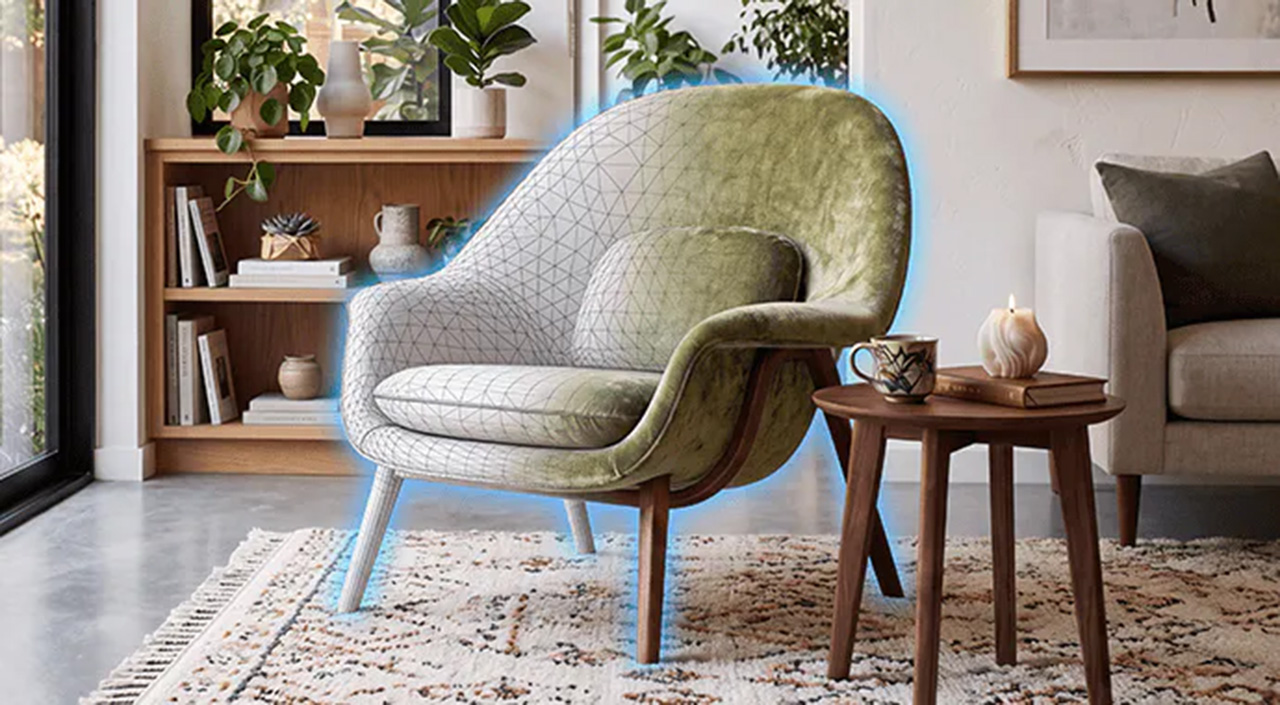
Po wygenerowaniu modelu możesz obejrzeć go w interaktywnej przeglądarce 3D. Sprawdź geometrię i widok siatki oraz obracaj model, aby obejrzeć go z każdej strony.
Gdy model będzie gotowy do użycia, pobierz go, aby przekonwertować go do formatu Cosmos i zapisać w bibliotece Cosmos.
Dostęp do modeli wygenerowanych przez AI uzyskasz z poziomu karty AI Generated na stronie głównej Cosmos, obok modeli 3D, materiałów i HDRI. Możesz również przejść do sekcji Downloaded i wybrać kategorię AI-generated.
Przekształcanie obrazu w gotowy do użycia zasób 3D
Generowanie modeli 3D z obrazów przy użyciu AI może znacząco przyspieszyć tworzenie zasobów, umożliwiając przekształcanie wizualnych referencji w gotowe do użycia modele 3D bez konieczności ręcznego modelowania wszystkiego od podstaw lub spędzania wielu godzin na poszukiwaniu idealnego modelu.
Obejrzyj poniższy film, aby zobaczyć, jak działa funkcja AI 3D Model Generation i jak szybko można przekształcić obraz w zasób 3D gotowy do użycia w scenie.
Wyszukiwanie na podstawie obrazu w Chaos Cosmos
Znalezienie odpowiedniego zasobu jest teraz szybsze dzięki wyszukiwaniu na podstawie obrazu w Cosmos.
Zamiast polegać wyłącznie na słowach kluczowych, możesz przesłać obraz referencyjny i wykorzystać go do wyszukania podobnych zasobów w bibliotece Cosmos. Możesz również przyciąć obraz, aby skupić wyszukiwanie na konkretnym obiekcie lub obszarze, albo połączyć wyszukiwanie obrazem z promptem tekstowym, aby uzyskać dokładniejsze wyniki.
Dzięki temu łatwiej znaleźć odpowiednie zasoby, gdy dokładnie wiesz, czego szukasz pod względem wizualnym, ale nie znasz odpowiednich słów kluczowych, by to opisać.
Jak wyszukiwać zasoby 3D za pomocą obrazu w Cosmos
Aby skorzystać z wyszukiwania na podstawie obrazu:
- Otwórz Cosmos Browser.
- Wybierz opcję Search by image.
- Prześlij obraz referencyjny.
- Opcjonalnie przytnij obraz, aby skupić się na konkretnym obiekcie lub obszarze.
- Przejrzyj propozycje podobnych zasobów.
- Jeszcze bardziej doprecyzuj wyszukiwanie, łącząc obraz z promptem tekstowym.
Możesz korzystać z wielu rodzajów obrazów referencyjnych, w tym:
- Pojedynczych obiektów 3D
- Materiałów i powierzchni
- Mebli i elementów dekoracyjnych
- Zdjęć referencyjnych produktów
- Kompletnych scen wnętrz
Narzędzie analizuje obraz wzorcowy i pomaga odkrywać zasoby, które najlepiej odpowiadają poszukiwanemu stylowi, obiektowi, materiałowi lub cechom wizualnym.
Szybciej znajduj wizualnie podobne zasoby 3D
Wyszukiwanie na podstawie obrazu eliminuje konieczność zgadywania podczas wyszukiwania zasobów. Zamiast testować różne słowa kluczowe lub przeglądać obszerne kolekcje, możesz zacząć od obrazu i pozwolić systemowi Cosmos znaleźć najlepiej dopasowane zasoby.
Niezależnie od tego, czy chcesz znaleźć obiekt pasujący do zdjęcia referencyjnego, szukasz podobnego materiału, czy odtwarzasz wygląd wnętrza, wyszukiwanie na podstawie obrazu może pomóc Ci szybciej dobrać odpowiednie zasoby.
Obejrzyj poniższy film, aby zobaczyć wyszukiwanie na podstawie obrazu w praktyce.
Twórz i odkrywaj zasoby szybciej dzięki AI w Chaos Cosmos
Dzięki funkcji AI 3D Model Generation i wyszukiwaniu na podstawie obrazu Cosmos ułatwia zarówno tworzenie własnych zasobów, jak i znajdowanie odpowiednich treści do projektów.
Użyj Search by Image, aby znaleźć zbliżone wizualnie zasoby, które są już dostępne w bibliotece Cosmos. Jeśli nie znajdziesz tego, czego potrzebujesz, skorzystaj z opcji generowania modeli 3D, aby utworzyć unikalny zasób na podstawie pojedynczego obrazu.
Obie funkcje płynnie ze sobą współpracują: najpierw skorzystaj z wyszukiwania na podstawie obrazu, aby szybko sprawdzić, czy potrzebny zasób znajduje się już w bibliotece. Jeśli go tam nie ma, AI 3D Model Generation pozwala stworzyć go w ciągu kilku sekund.
Odkryj nowe sposoby na przyspieszenie workflow wizualizacji, aktualizując Cosmos do najnowszej wersji.
Najczęściej zadawane pytania
Czy funkcja AI 3D Model Generation jest bezpłatna?
Tak. Dopóki AI 3D Model Generation znajduje się w fazie beta, korzystanie z tej funkcji jest bezpłatne i nie powoduje zużycia kredytów Chaos.
Czy funkcja AI 3D Model Generation jest dostępna we wszystkich narzędziach renderujących Chaos?
Obecnie rozwiązanie AI 3D Model Generation w Cosmos jest dostępne dla użytkowników narzędzi V-Ray, Corona, Vantage i Envision. Wsparcie dla Enscape pojawi się wkrótce.
Chcę przekazać opinię na temat funkcji AI 3D Model Generation. Jak mogę to zrobić?
Dziękujemy za pomoc w udoskonalaniu naszego oprogramowania. Możesz podzielić się swoją opinią na forum Chaos lub ocenić wygenerowany model bezpośrednio po utworzeniu go w AI Assets Generator albo po jego pobraniu. Wszystkie pobrane modele znajdują się w sekcji Downloaded > 3D Models > AI-Generated. Kliknij ikonę gwiazdki w prawym górnym rogu wygenerowanego modelu, aby otworzyć formularz opinii.