Bryła kadrująca w Vectorworks: szybsze i bardziej przejrzyste projektowanie 3D

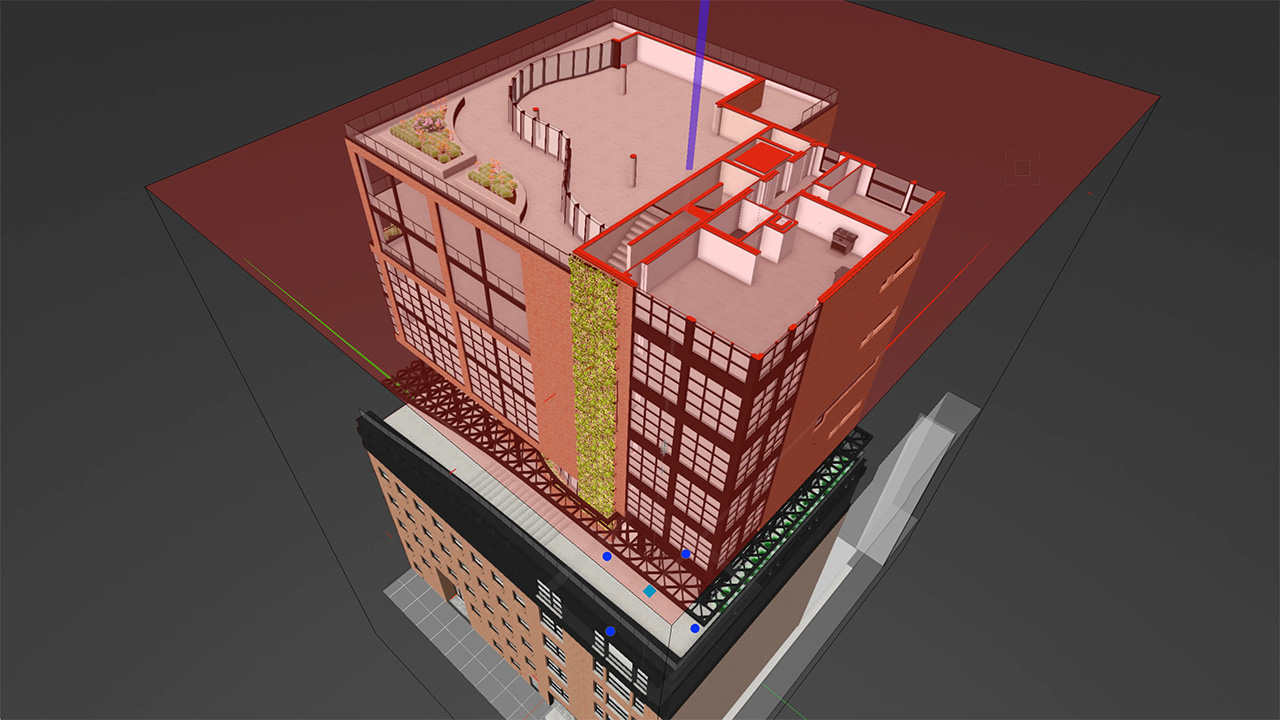
Najpotężniejsze funkcje oprogramowania Vectorworks to często te, które bez zbędnego rozgłosu zmieniają perspektywę, z jakiej patrzysz na swoją codzienną pracę. Polecenie Bryła kadrująca jest właśnie jedną z nich. To błyskawiczny sposób na ukazanie wnętrza modelu 3D, lepsze zrozumienie skomplikowanych przestrzeni oraz tworzenie bardziej precyzyjnych rysunków i prezentacji. Możesz użyć tego narzędzia do wyizolowania problematycznych obszarów, uchwycenia konkretnych ujęć 3D oraz utworzenia okien przekroju i detali bezpośrednio na podstawie modelu – będzie to przydatne, gdy zechcesz odsłonić trzon budynku, zobaczyć przebieg konstrukcji scenicznych w obiekcie czy szybko zweryfikować kolizje między konstrukcją a instalacjami.

Czym jest bryła kadrująca?

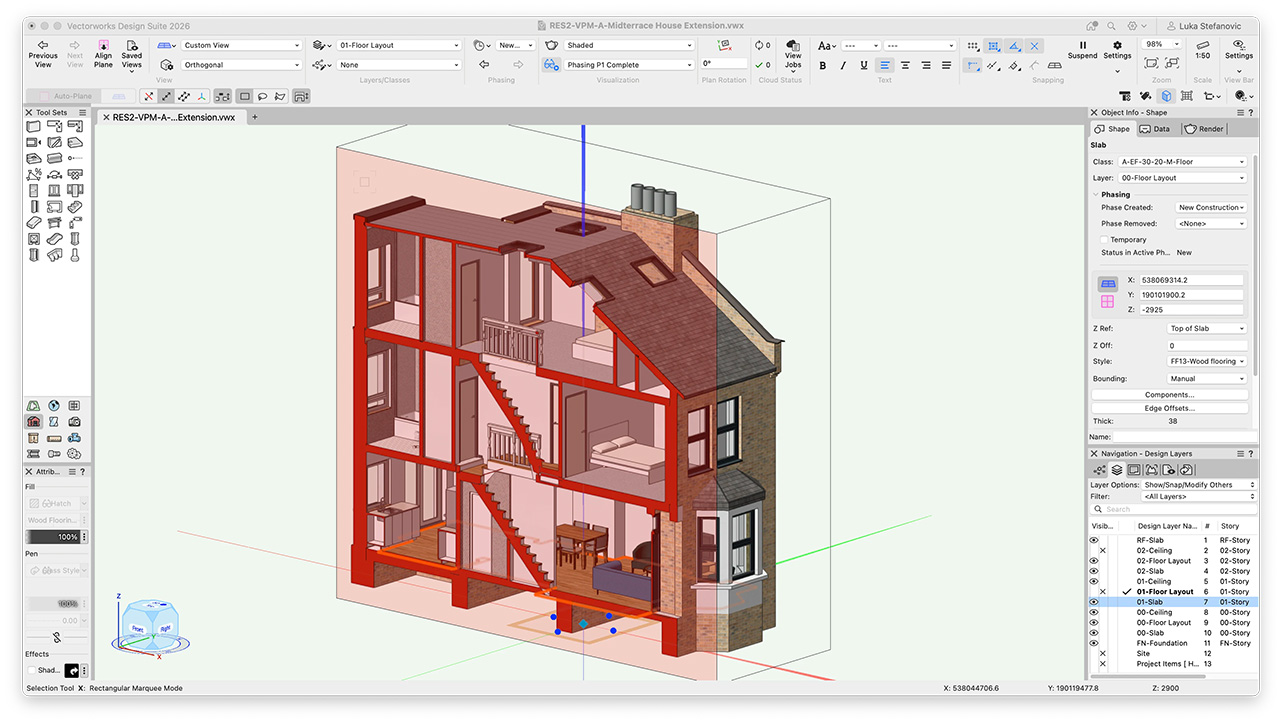
Polecenie Bryła kadrująca umożliwia tymczasowe odcinanie fragmentów modelu 3D za pomocą przezroczystego sześcianu. Każdą powierzchnię sześcianu można łatwo przeciągać, co daje sześć różnych kierunków kadrowania modelu. Przycinanie modelu jest wyłącznie opcją widoku – wszystko, co zostaje ukryte, pozostaje w 100% nienaruszone po wyłączeniu narzędzia.

Ponieważ bryła kadrująca służy wyłącznie jako pomoc wizualna, masz pełną pewność, że Twój model jest bezpieczny. Nie musisz tworzyć duplikatów plików, alternatywnych wersji ani tracić czasu na późniejsze porządkowanie rysunku.

Jak zacząć: uruchamianie bryły kadrującej

Korzystanie z bryły kadrującej jest niezwykle proste – jest ona dostępna w widokach 3D, z których korzystasz na co dzień.

Aby rozpocząć:

  1. Ustaw na warstwie projektowej widok 3D (np. izometryczny lub własny widok 3D).
  2. W menu Widok lub w ustawieniach Preferencji podręcznych wybierz polecenie Bryła kadrująca. (Dla ułatwienia możesz także przypiąć preferencję podręczną Bryła kadrująca do paska narzędzi w prawym górnym rogu ekranu).
  3. Wokół modelu pojawi się sześcian, który jest gotowy do edycji.

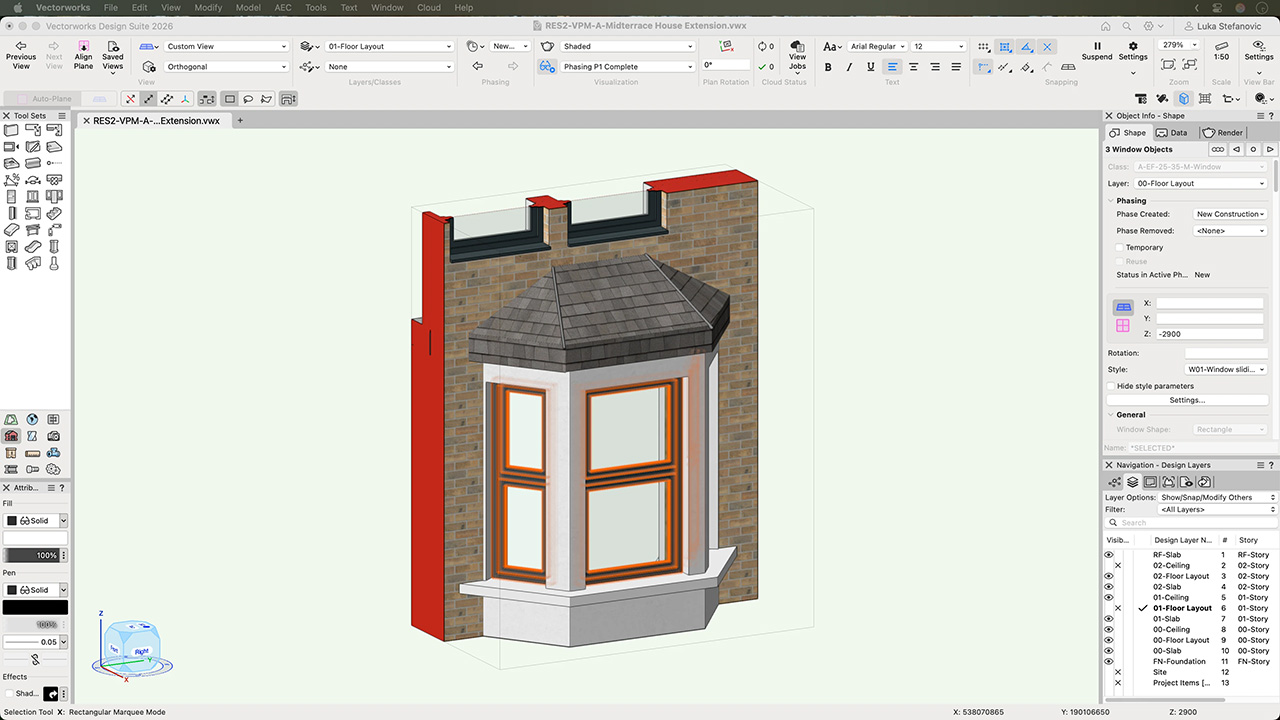
Możesz objąć bryłą cały model lub od razu skupić się na wybranym obszarze. Jeśli najpierw zaznaczysz jeden lub kilka obiektów, a dopiero potem włączysz bryłę kadrującą, Vectorworks automatycznie wygeneruje sześcian idealnie dopasowany do zaznaczenia. To doskonały sposób na natychmiastowe wyizolowanie klatki schodowej, strefy roślinności czy elementu wyposażenia sceny.
Sterowanie bryłą kadrującą

Gdy sześcian jest widoczny, możesz go przesuwać, obracać i zmieniać jego wymiary za pomocą narzędzia Zaznaczenie, aby uzyskać dokładnie takie cięcie, jakiego potrzebujesz:

  1. Dostosowanie wymiarów: kliknij podświetloną powierzchnię, krawędź lub narożnik sześcianu i przeciągnij, aby zmniejszyć lub zwiększyć widoczny obszar modelu.
  2. Przesuwanie bryły: kliknij uchwyt znajdujący się w samym środku ramki edycji sześcianu – pozwala on płynnie przesuwać okno kadrowania przez model bez zmiany jego wielkości.
  3. Obracanie bryły: kliknij jeden z uchwytów obrotowych na krawędziach ramki edycji. Jest to przydatne, gdy budynek lub obiekt nie jest wyrównany do osi globalnych. Dzięki temu płaszczyzna cięcia dopasuje się do geometrii, a nie do globalnej siatki X/Y/Z.

Taka elastyczność sprawia, że bryła kadrująca jest niezastąpiona w projektach z ukośnymi skrzydłami budynków, obróconymi rzutami kondygnacji czy nieregularnym ukształtowaniem terenu, gdzie tradycyjne przekroje nie dają się łatwo dopasować do rzeczywistego układu.

W codziennej pracy bryła kadrująca staje się naturalnym elementem nawigacji:

  • Przesuwasz bryłę w górę przez wielokondygnacyjny budynek, aby przeanalizować każdy poziom w odpowiednim kontekście.
  • Obracasz i zwężasz bryłę, aby prześledzić przebieg złożonego systemu podwieszeń pod balkonem lub galerią obiektu.
  • Zmniejszasz bryłę wokół wybranego elementu zagospodarowania terenu, co pozwala Ci w jednym widoku skoordynować modelowanie rzeźby terenu, nasadzenia roślinne oraz detale nawierzchni utwardzonych.

Co możesz zrobić za pomocą bryły kadrującej?

Eksploracja modelu

Bryła kadrująca to prosty sposób na eksplorację projektowanego modelu. Możesz go przyciąć, aby skupić się na konkretnym punkcie, eliminując wizualny chaos wokół niego. 

Ponadto podczas korzystania z bryły kadrującej punkty snapowania są dostępne wyłącznie dla widocznej geometrii. Ułatwia to kontrolę, gdy chcesz skoncentrować się na danym pomieszczeniu w dużym projekcie mieszkalnym, fragmencie scenografii lub wybranej strefie modelu terenu.

Możesz również zapisać ustawienia bryły kadrującej, aby wrócić do nich w przyszłości. Aby to zrobić, przejdź do menu Widok > Zapisz ujęcie widoku i zaznacz opcję Zapisz widok.

To szybka metoda na stworzenie swoistej „zakładki” wewnątrz modelu.

Wizualizacja

Widok z zastosowaną bryłą kadrującą można przekształcić w okno widoku w standardowy sposób, wybierając Widok > Utwórz okno widoku. Upewnij się, że w oknie dialogowym zaznaczona jest opcja Pokaż przy użyciu bryły kadrującej.

Możesz również edytować bryłę kadrującą bezpośrednio wewnątrz utworzonego okna widoku. Kliknij okno widoku prawym przyciskiem myszy i wybierz Edytuj. Sprawdź, czy opcja Pokaż przy użyciu bryły kadrującej jest zaznaczona, i kliknij OK. Zyskasz możliwość błyskawicznego przycięcia geometrii bezpośrednio w oknie widoku.

Tworzenie okien przekroju

Bryła kadrująca pomaga szybko i łatwo generować okna przekroju. To prawdopodobnie najbardziej niedoceniana funkcja tego narzędzia. Oto jak to zrobić:

  1. Wykadruj geometrię, której nie chcesz uwzględniać w przekroju.
  2. Za pomocą narzędzia Zaznaczenie kliknij dowolną powierzchnię bryły.
  3. Kliknij prawym przyciskiem myszy podświetloną powierzchnię i wybierz z menu kontekstowego polecenie Utwórz okno przekroju.
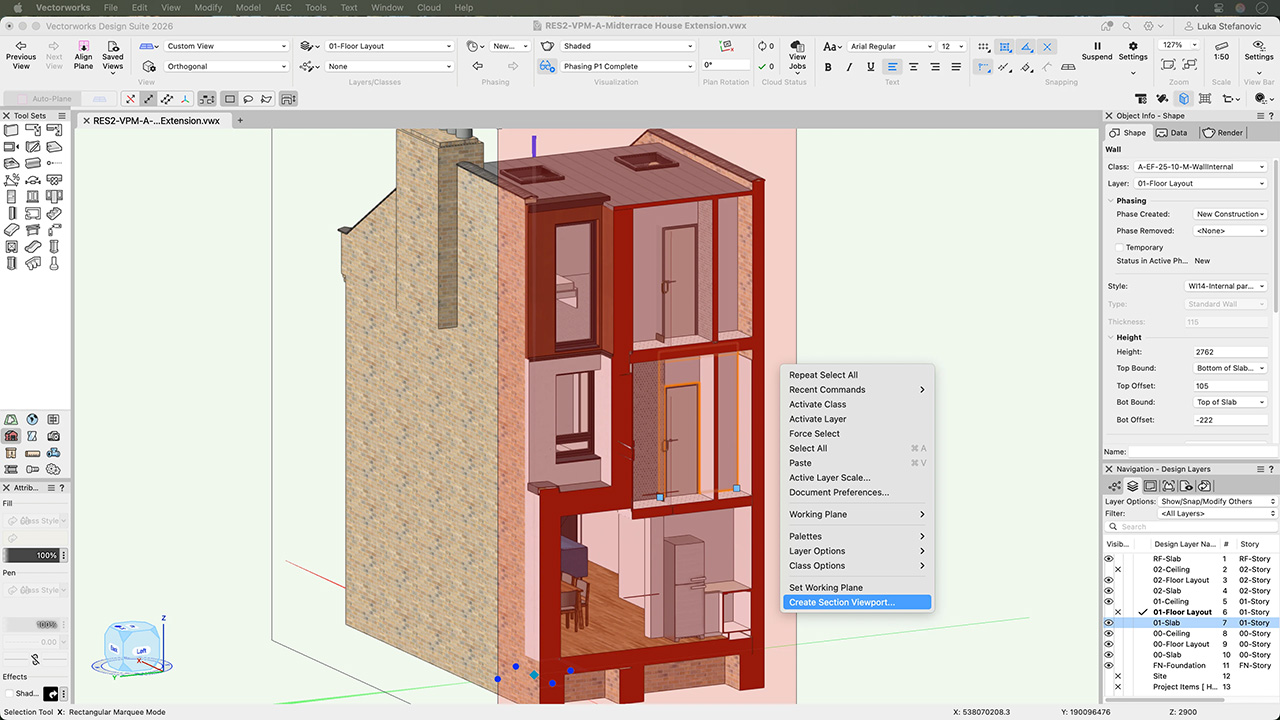
Okno przekroju użyje wskazanej powierzchni bryły kadrującej jako płaszczyzny przekroju i kadrowania widoku. Poza samą płaszczyzną cięcia obejmie ono wyłącznie geometrię mieszczącą się wewnątrz bryły kadrującej.

Dlaczego bryła kadrująca powinna znaleźć się w Twoim przyborniku?
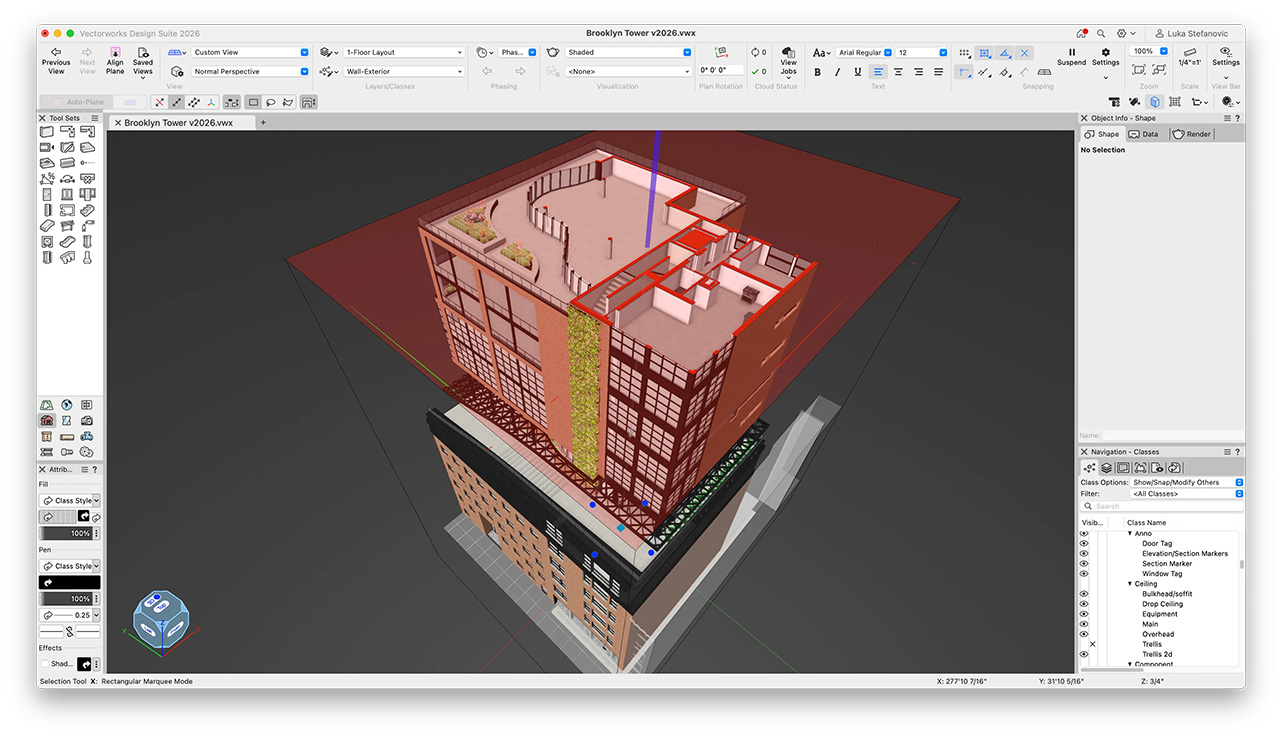
Bryła kadrująca to jedno z tych narzędzi, które przy pierwszym użyciu wydają się bardzo proste, jednak im częściej z niej korzystasz, tym bardziej rewolucjonizuje ona Twój sposób projektowania, koordynacji i prezentacji modeli w Vectorworks.

Zapewniając możliwość intuicyjnej eksploracji modelu, uchwycenia precyzyjnych ujęć i generowania okien przekroju, bryła kadrująca pozwala odrzucić wizualny szum, dzięki czemu siła Twoich pomysłów staje się w pełni widoczna.

Wyraziste wizualizacje dzięki nowoczesnemu renderowaniu

Bryła kadrująca służy nie tylko do analizy – to także potężne narzędzie do tworzenia prezentacji, zwłaszcza gdy połączysz je z nowoczesnymi trybami renderowania.

Używaj bryły kadrującej wraz z oknami widoku w Trybie cieniowania lub w trybach linii ukrytych (Nie pokazuj linii ukrytych / Pokaż linie ukryte), aby generować czytelne, bogate w detale widoki, które odsłonią konstrukcję, instalacje i wykończenie wnętrz.

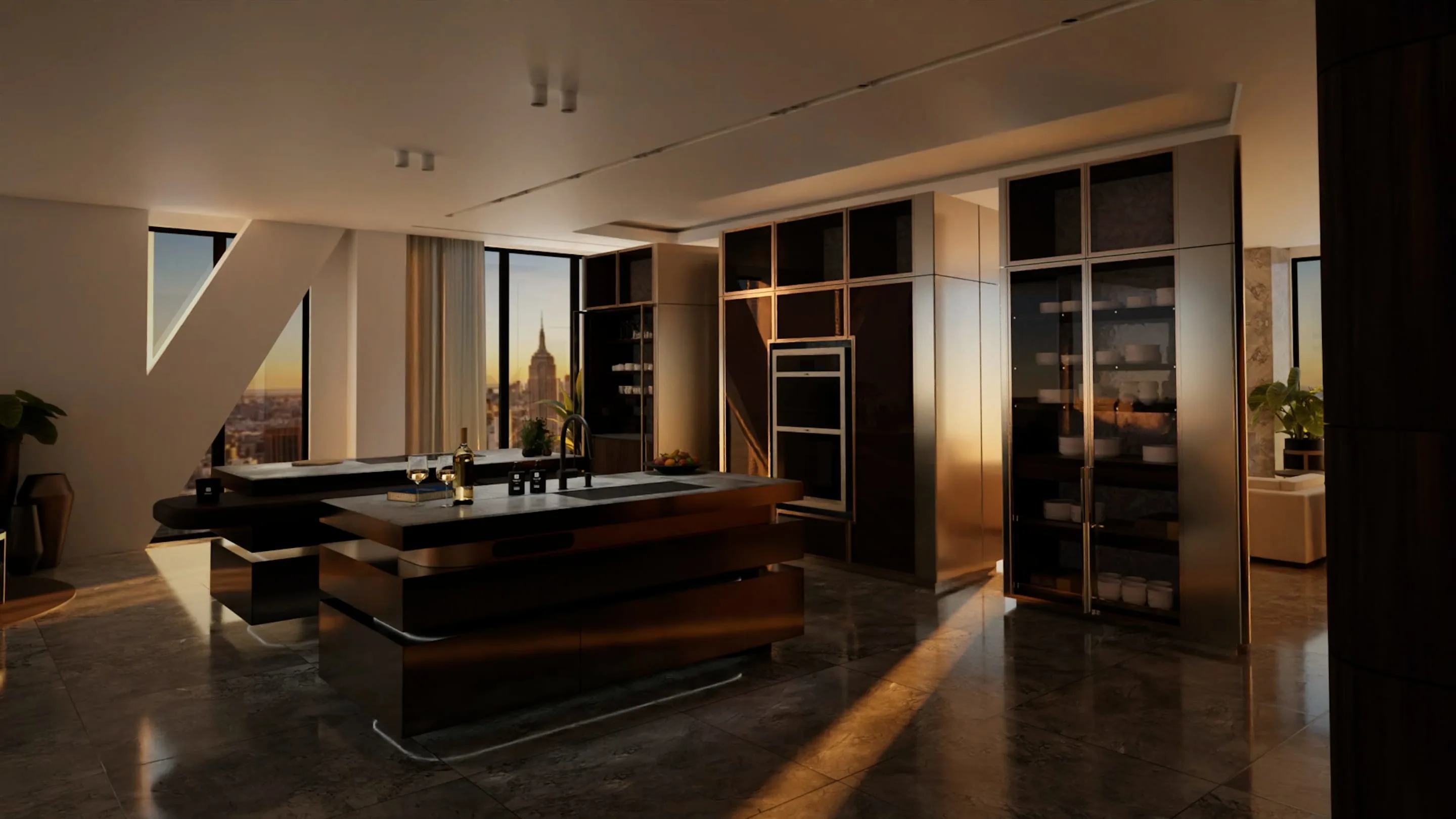
Kiedy połączysz bryłę kadrującą z funkcją obrazowania głębi w obsługiwanych trybach widoku, możesz subtelnie wygasić obiekty znajdujące się w oddali i wysunąć wykadrowany obszar na pierwszy plan, co ułatwi odbiorcom prawidłowe i szybkie odczytanie Twojego rysunku.

Rozpoczęcie pracy z Vectorworks
Rozwiązanie, które dowolnie dopasujesz do swoich potrzeb na każdym etapie procesu projektowego. Wypróbuj Vectorworks bezpłatnie przez 7 dni.
Pobierz demo
Rozpoczęcie pracy z Enscape
Połączyliśmy proces projektowania i wizualizacji. Wypróbuj Enscape bezpłatnie przez 14 dni.
Pobierz demo

Czym jest bryła kadrująca?

Polecenie Bryła kadrująca umożliwia tymczasowe odcinanie fragmentów modelu 3D za pomocą przezroczystego sześcianu. Każdą powierzchnię sześcianu można łatwo przeciągać, co daje sześć różnych kierunków kadrowania modelu. Przycinanie modelu jest wyłącznie opcją widoku – wszystko, co zostaje ukryte, pozostaje w 100% nienaruszone po wyłączeniu narzędzia.

Ponieważ bryła kadrująca służy wyłącznie jako pomoc wizualna, masz pełną pewność, że Twój model jest bezpieczny. Nie musisz tworzyć duplikatów plików, alternatywnych wersji ani tracić czasu na późniejsze porządkowanie rysunku.

Jak zacząć: uruchamianie bryły kadrującej

Korzystanie z bryły kadrującej jest niezwykle proste – jest ona dostępna w widokach 3D, z których korzystasz na co dzień.

Aby rozpocząć:

  1. Ustaw na warstwie projektowej widok 3D (np. izometryczny lub własny widok 3D).
  2. W menu Widok lub w ustawieniach Preferencji podręcznych wybierz polecenie Bryła kadrująca. (Dla ułatwienia możesz także przypiąć preferencję podręczną Bryła kadrująca do paska narzędzi w prawym górnym rogu ekranu).
  3. Wokół modelu pojawi się sześcian, który jest gotowy do edycji.

Możesz objąć bryłą cały model lub od razu skupić się na wybranym obszarze. Jeśli najpierw zaznaczysz jeden lub kilka obiektów, a dopiero potem włączysz bryłę kadrującą, Vectorworks automatycznie wygeneruje sześcian idealnie dopasowany do zaznaczenia. To doskonały sposób na natychmiastowe wyizolowanie klatki schodowej, strefy roślinności czy elementu wyposażenia sceny.

Sterowanie bryłą kadrującą

Gdy sześcian jest widoczny, możesz go przesuwać, obracać i zmieniać jego wymiary za pomocą narzędzia Zaznaczenie, aby uzyskać dokładnie takie cięcie, jakiego potrzebujesz:

  1. Dostosowanie wymiarów: kliknij podświetloną powierzchnię, krawędź lub narożnik sześcianu i przeciągnij, aby zmniejszyć lub zwiększyć widoczny obszar modelu.
  2. Przesuwanie bryły: kliknij uchwyt znajdujący się w samym środku ramki edycji sześcianu – pozwala on płynnie przesuwać okno kadrowania przez model bez zmiany jego wielkości.
  3. Obracanie bryły: kliknij jeden z uchwytów obrotowych na krawędziach ramki edycji. Jest to przydatne, gdy budynek lub obiekt nie jest wyrównany do osi globalnych. Dzięki temu płaszczyzna cięcia dopasuje się do geometrii, a nie do globalnej siatki X/Y/Z.

Taka elastyczność sprawia, że bryła kadrująca jest niezastąpiona w projektach z ukośnymi skrzydłami budynków, obróconymi rzutami kondygnacji czy nieregularnym ukształtowaniem terenu, gdzie tradycyjne przekroje nie dają się łatwo dopasować do rzeczywistego układu.

W codziennej pracy bryła kadrująca staje się naturalnym elementem nawigacji:

  • Przesuwasz bryłę w górę przez wielokondygnacyjny budynek, aby przeanalizować każdy poziom w odpowiednim kontekście.
  • Obracasz i zwężasz bryłę, aby prześledzić przebieg złożonego systemu podwieszeń pod balkonem lub galerią obiektu.
  • Zmniejszasz bryłę wokół wybranego elementu zagospodarowania terenu, co pozwala Ci w jednym widoku skoordynować modelowanie rzeźby terenu, nasadzenia roślinne oraz detale nawierzchni utwardzonych.

Co możesz zrobić za pomocą bryły kadrującej?

Eksploracja modelu

Bryła kadrująca to prosty sposób na eksplorację projektowanego modelu. Możesz go przyciąć, aby skupić się na konkretnym punkcie, eliminując wizualny chaos wokół niego. 

Ponadto podczas korzystania z bryły kadrującej punkty snapowania są dostępne wyłącznie dla widocznej geometrii. Ułatwia to kontrolę, gdy chcesz skoncentrować się na danym pomieszczeniu w dużym projekcie mieszkalnym, fragmencie scenografii lub wybranej strefie modelu terenu.

Możesz również zapisać ustawienia bryły kadrującej, aby wrócić do nich w przyszłości. Aby to zrobić, przejdź do menu Widok > Zapisz ujęcie widoku i zaznacz opcję Zapisz widok.

To szybka metoda na stworzenie swoistej „zakładki” wewnątrz modelu.

Wizualizacja

Widok z zastosowaną bryłą kadrującą można przekształcić w okno widoku w standardowy sposób, wybierając Widok > Utwórz okno widoku. Upewnij się, że w oknie dialogowym zaznaczona jest opcja Pokaż przy użyciu bryły kadrującej.

Możesz również edytować bryłę kadrującą bezpośrednio wewnątrz utworzonego okna widoku. Kliknij okno widoku prawym przyciskiem myszy i wybierz Edytuj. Sprawdź, czy opcja Pokaż przy użyciu bryły kadrującej jest zaznaczona, i kliknij OK. Zyskasz możliwość błyskawicznego przycięcia geometrii bezpośrednio w oknie widoku.

Tworzenie okien przekroju

Bryła kadrująca pomaga szybko i łatwo generować okna przekroju. To prawdopodobnie najbardziej niedoceniana funkcja tego narzędzia. Oto jak to zrobić:

  1. Wykadruj geometrię, której nie chcesz uwzględniać w przekroju.
  2. Za pomocą narzędzia Zaznaczenie kliknij dowolną powierzchnię bryły.
  3. Kliknij prawym przyciskiem myszy podświetloną powierzchnię i wybierz z menu kontekstowego polecenie Utwórz okno przekroju.

Okno przekroju użyje wskazanej powierzchni bryły kadrującej jako płaszczyzny przekroju i kadrowania widoku. Poza samą płaszczyzną cięcia obejmie ono wyłącznie geometrię mieszczącą się wewnątrz bryły kadrującej.

Dlaczego bryła kadrująca powinna znaleźć się w Twoim przyborniku?

Bryła kadrująca to jedno z tych narzędzi, które przy pierwszym użyciu wydają się bardzo proste, jednak im częściej z niej korzystasz, tym bardziej rewolucjonizuje ona Twój sposób projektowania, koordynacji i prezentacji modeli w Vectorworks.

Zapewniając możliwość intuicyjnej eksploracji modelu, uchwycenia precyzyjnych ujęć i generowania okien przekroju, bryła kadrująca pozwala odrzucić wizualny szum, dzięki czemu siła Twoich pomysłów staje się w pełni widoczna.

Wyraziste wizualizacje dzięki nowoczesnemu renderowaniu

Bryła kadrująca służy nie tylko do analizy – to także potężne narzędzie do tworzenia prezentacji, zwłaszcza gdy połączysz je z nowoczesnymi trybami renderowania.

Używaj bryły kadrującej wraz z oknami widoku w Trybie cieniowania lub w trybach linii ukrytych (Nie pokazuj linii ukrytych / Pokaż linie ukryte), aby generować czytelne, bogate w detale widoki, które odsłonią konstrukcję, instalacje i wykończenie wnętrz.

Kiedy połączysz bryłę kadrującą z funkcją obrazowania głębi w obsługiwanych trybach widoku, możesz subtelnie wygasić obiekty znajdujące się w oddali i wysunąć wykadrowany obszar na pierwszy plan, co ułatwi odbiorcom prawidłowe i szybkie odczytanie Twojego rysunku.