Jak stworzyć projekt od A do Z przy użyciu Enscape i AI

Kluczowe wnioski:
- Zintegrowany ekosystem: Środowisko pracy Enscape to wszechstronny pakiet oprogramowania, który eliminuje czasochłonny proces eksportowania i ponownego budowania scen przy użyciu różnych platform.
- Kreatywność napędzana przez AI: Narzędzia AI, takie jak Veras, umożliwiają projektantom błyskawiczne eksperymentowanie z formami architektonicznymi i aranżacją otoczenia. Dzięki gotowym zestawom ustawień (presetom) i spersonalizowanym poleceniom (promptom) możesz badać różne kierunki estetyczne w zaledwie kilka sekund.
- Projekt oparty na danych: Za sprawą Enscape Impact architekci mogą zweryfikować komfort termiczny oraz charakterystykę energetyczną budynku już na wczesnym etapie modelowania, by upewnić się, że projekt jest zoptymalizowany pod kątem lokalnych warunków klimatycznych.
- Filmowa narracja: Envision przekształca statyczną geometrię w immersyjne doświadczenie architektoniczne, wykorzystując animowane postacie, realistyczne tekstury i płynne przejścia kamery, co pozwala uzyskać prezentacje o profesjonalnej, kinowej jakości.
- Usprawniona współpraca: Integracja z Chaos Cloud upraszcza proces opiniowania projektu poprzez scentralizowanie informacji zwrotnych i kontroli wersji. Dzięki temu wszyscy uczestnicy projektu mogą śledzić jego status i zatwierdzenia w czasie rzeczywistym.
Dzisiaj utworzymy projekt budynku Lighthouse całkowicie od podstaw. Pokażę Wam, jak AI pomaga rozwinąć oryginalną ideę architektoniczną, jak Enscape pozwala dopracować i ocenić koncepcję poprzez analizę efektywności energetycznej, a na koniec – jak Envision spaja wszystko w kinowej jakości animacji. Pracę, która wcześniej zajmowała tygodnie, teraz można wykonać w zaledwie kilka godzin.
Wykorzystanie Enscape do dopracowania i oceny projektu
Na początek przygotowałem bazowy model w programie Revit, składający się z trzech głównych stref: garażu, części dziennej z jadalnią oraz skrzydła sypialnianego. Na tym etapie skupiamy się wyłącznie na ogólnym zarysie – analizujemy proporcje i całościową bryłę, a nie detale. Nie ma tu jeszcze drzwi, okien ani drobnych elementów konstrukcyjnych; są tylko czyste formy przestrzenne, które pozwalają nam zrozumieć koncepcję architektoniczną.
Warto przełączyć się na widok perspektywiczny, aby lepiej ocenić kompozycję. Dodałem również uproszczoną powierzchnię terenu – dzięki temu od razu widać, jak bryła budynku łączy się z podłożem i jak prezentuje się w swoim otoczeniu.
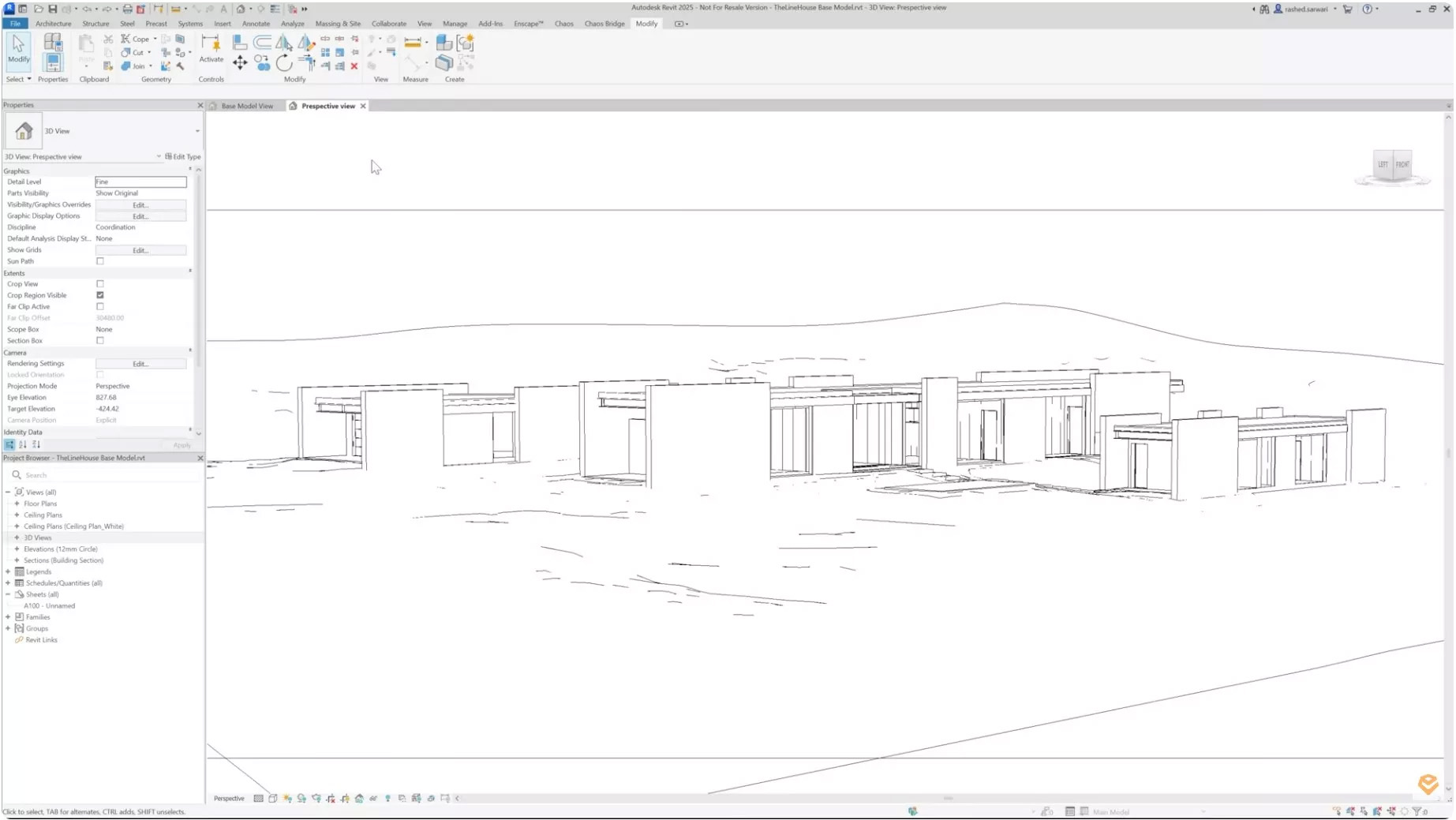
Odkrywanie nowych kierunków twórczych z Veras
Przed przystąpieniem do szczegółowego modelowania warto wykorzystać sztuczną inteligencję do przetestowania różnych kierunków estetycznych. Uruchommy program Veras i zacznijmy generować pierwsze warianty. Po otwarciu Veras trafiamy prosto do pierwszej zakładki, która oferuje bogaty wybór gotowych zestawów ustawień.
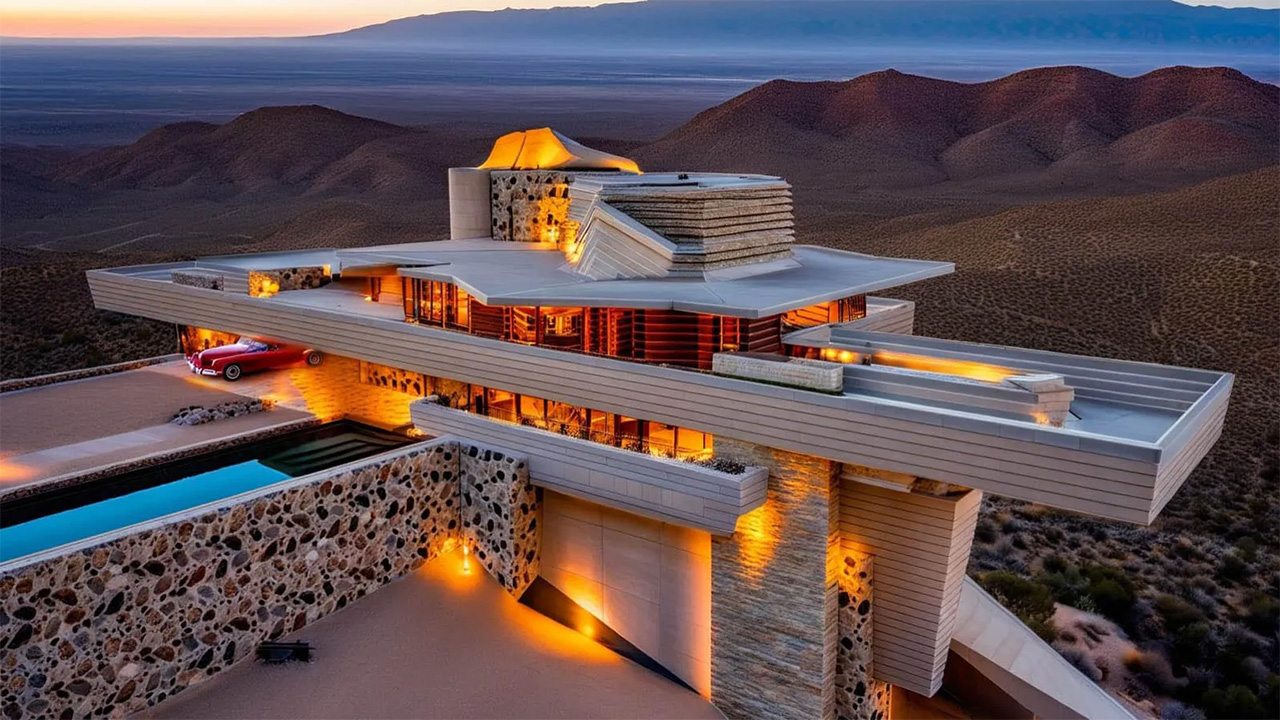
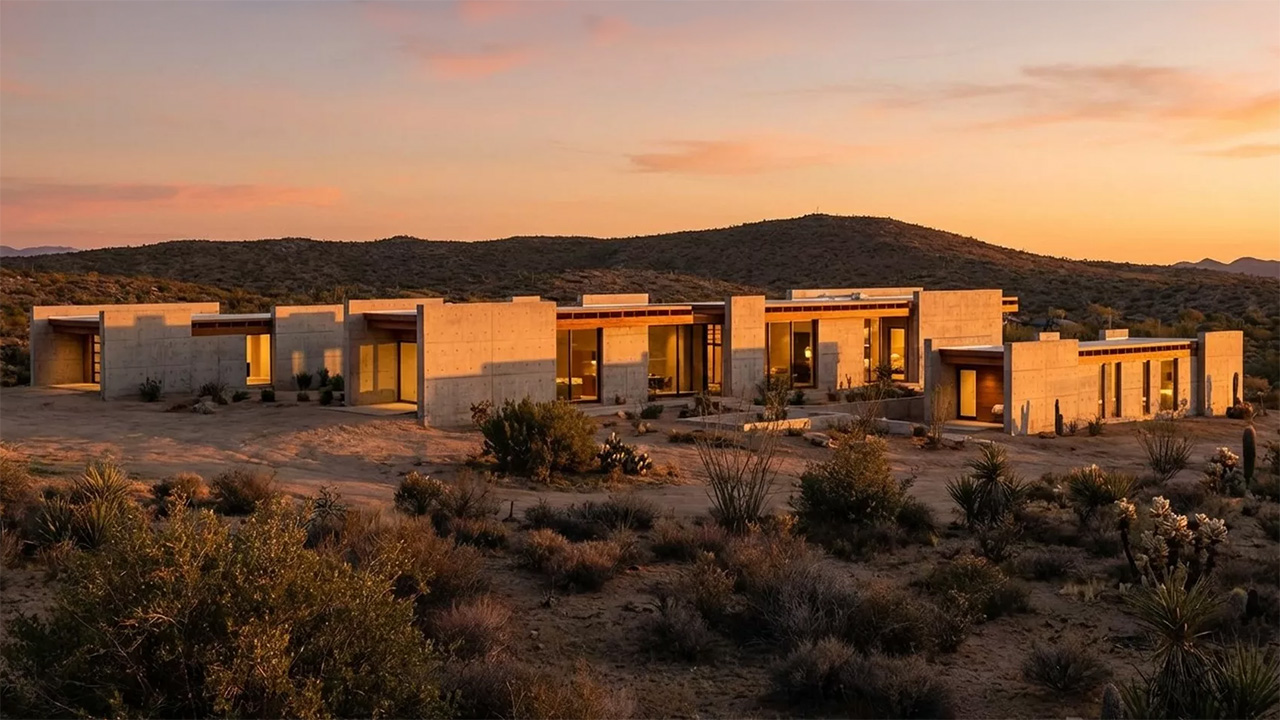
Wypróbujmy kilka z nich, aby zobaczyć, jaki efekt uda nam się uzyskać. W zaledwie kilka sekund możemy przejść od minimalistycznego, futurystycznego klimatu do estetyki rodem z fantasy. Robi wrażenie to, jak algorytm potrafi wygenerować gęste leśne otoczenie, zachowując jednocześnie bazową geometrię.
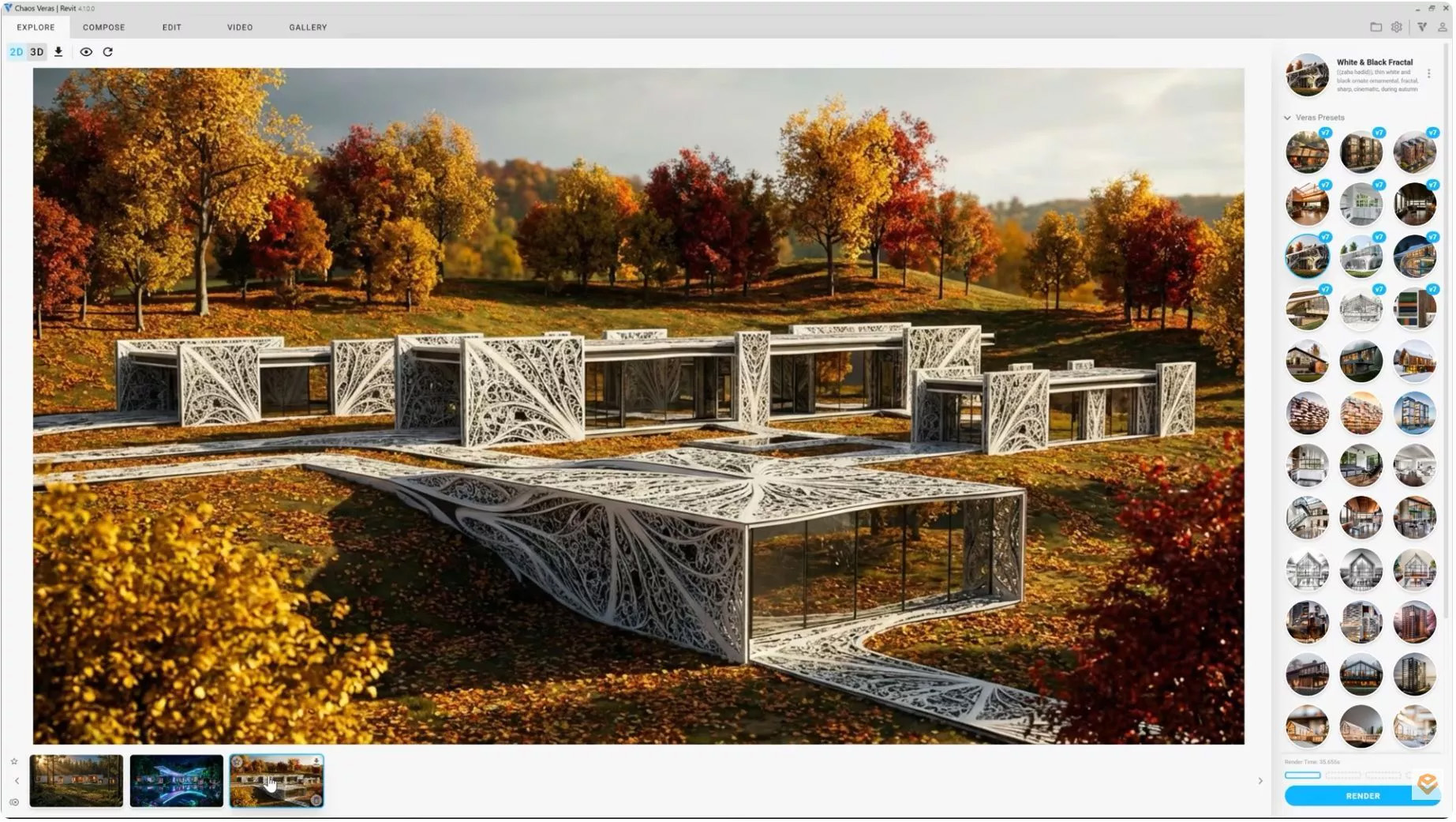
Teraz przejdźmy do zakładki „Compose”, która daje nam znacznie większą kontrolę. Wyczyszczę domyślny prompt i upewnię się, że korzystamy z nowego silnika renderującego Render Engine 7, opartego na technologii Nano Banana. Narzędzie to świetnie sobie radzi z podsuwaniem ciekawych koncepcji wyłącznie na podstawie naszego obrazu wzorcowego.
To niesamowite, jak umiejętnie algorytm zaprojektował przeszklenia i jak płynnie wkomponował teksturę drewna bezpośrednio w strukturę budynku. Aby doprecyzować pożądany efekt, wpiszmy własny opis: „willa z dachem dwuspadowym w ciemnych barwach, z luksusowym samochodem z przodu”.
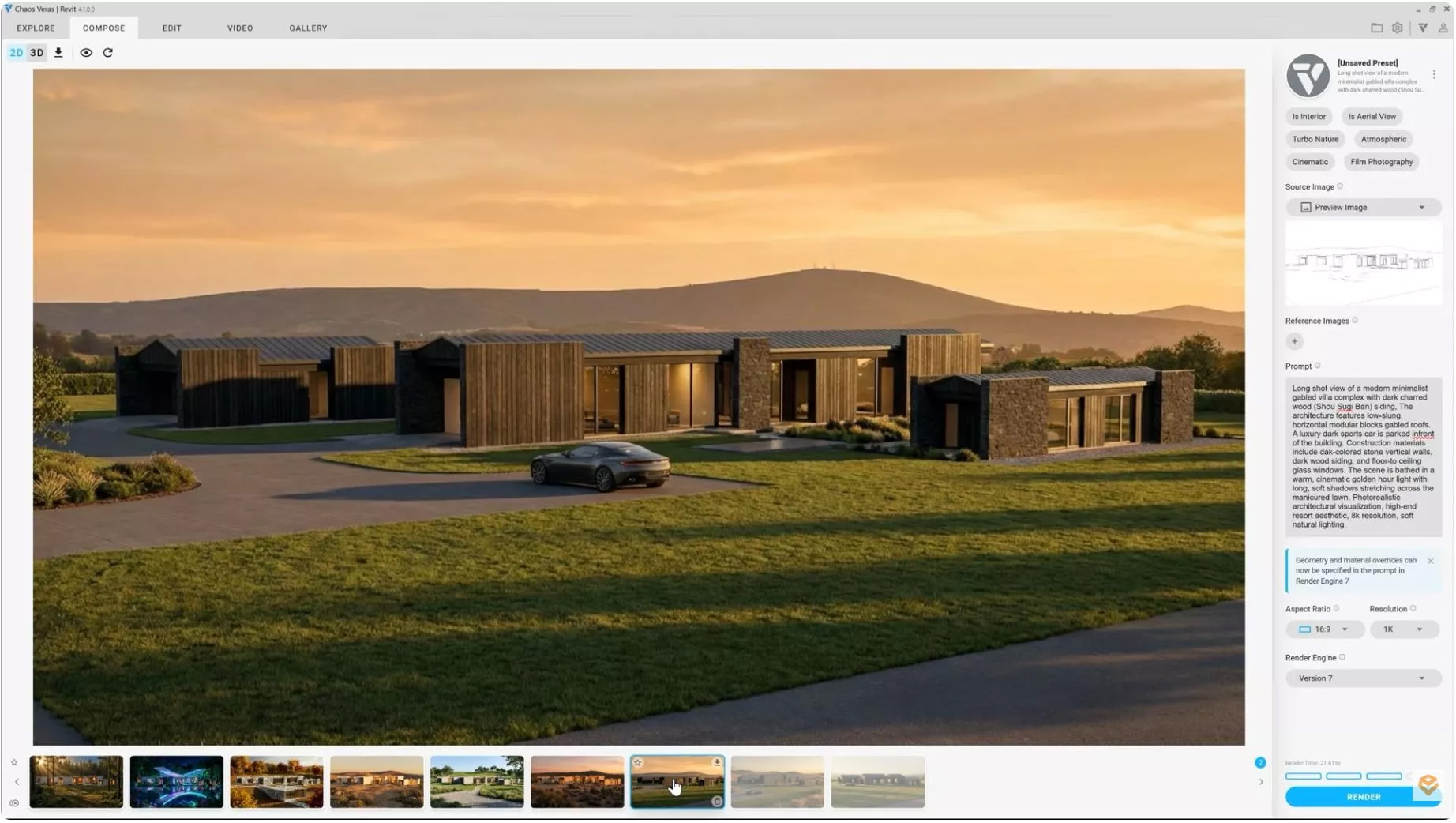
Wyniki są świetne i idealnie pokrywają się z naszymi założeniami, choć otoczenie wydaje się jeszcze nieco zbyt ubogie. To właśnie tutaj niezwykle przydatne okazują się tagi narzędzia Veras. Pomagają one wzbogacić scenę bez konieczności podawania szczegółowych wskazówek.
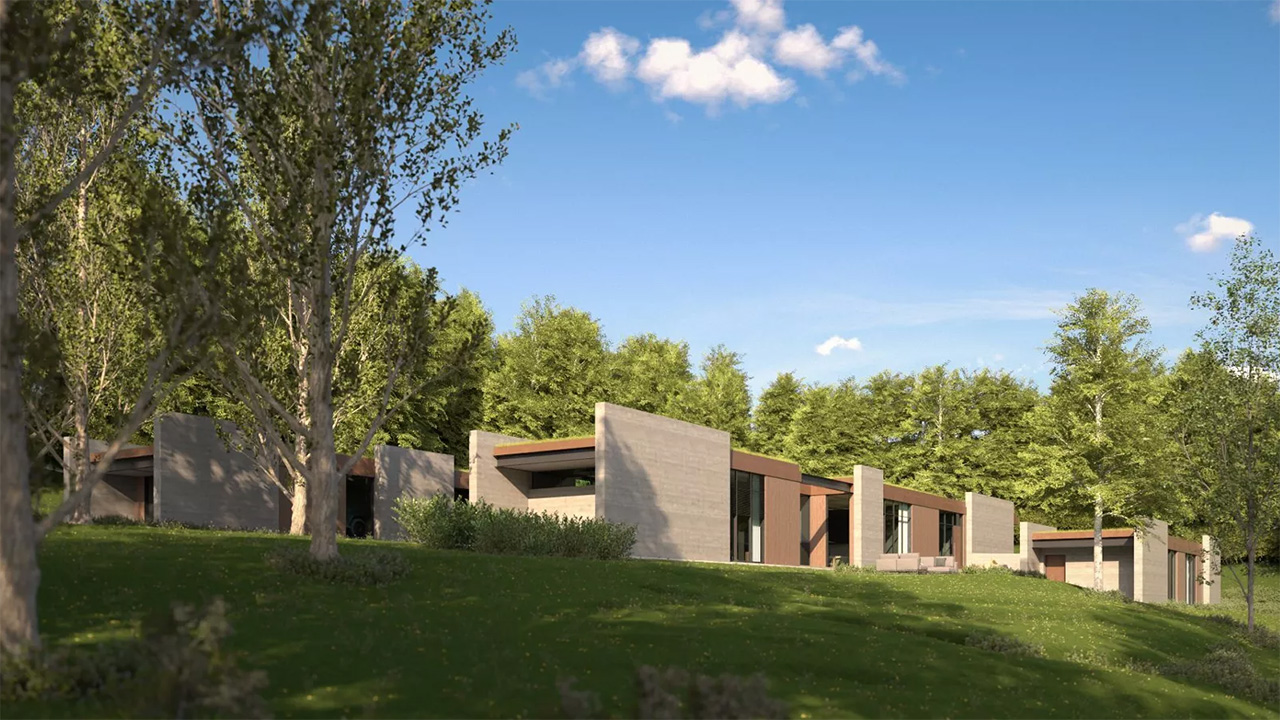
Wystarczy jedno kliknięcie, aby ten sam koncept osadzić w gęstym, nastrojowym otoczeniu leśnym. Na koniec podsumuję swoje założenia w jednym prompcie, zalecając użycie ciemnego drewna, jasnoszarego betonu oraz zielonego dachu na budynku.
Rezultaty są olśniewające – algorytm znakomicie radzi sobie z naturalnym połączeniem tych konkretnych materiałów. A teraz poeksperymentujmy z nastrojem i atmosferą. Wprowadzenie mgły oraz oświetlenia z tzw. złotej godziny pozwala wznieść wizualizację na zupełnie nowy poziom.
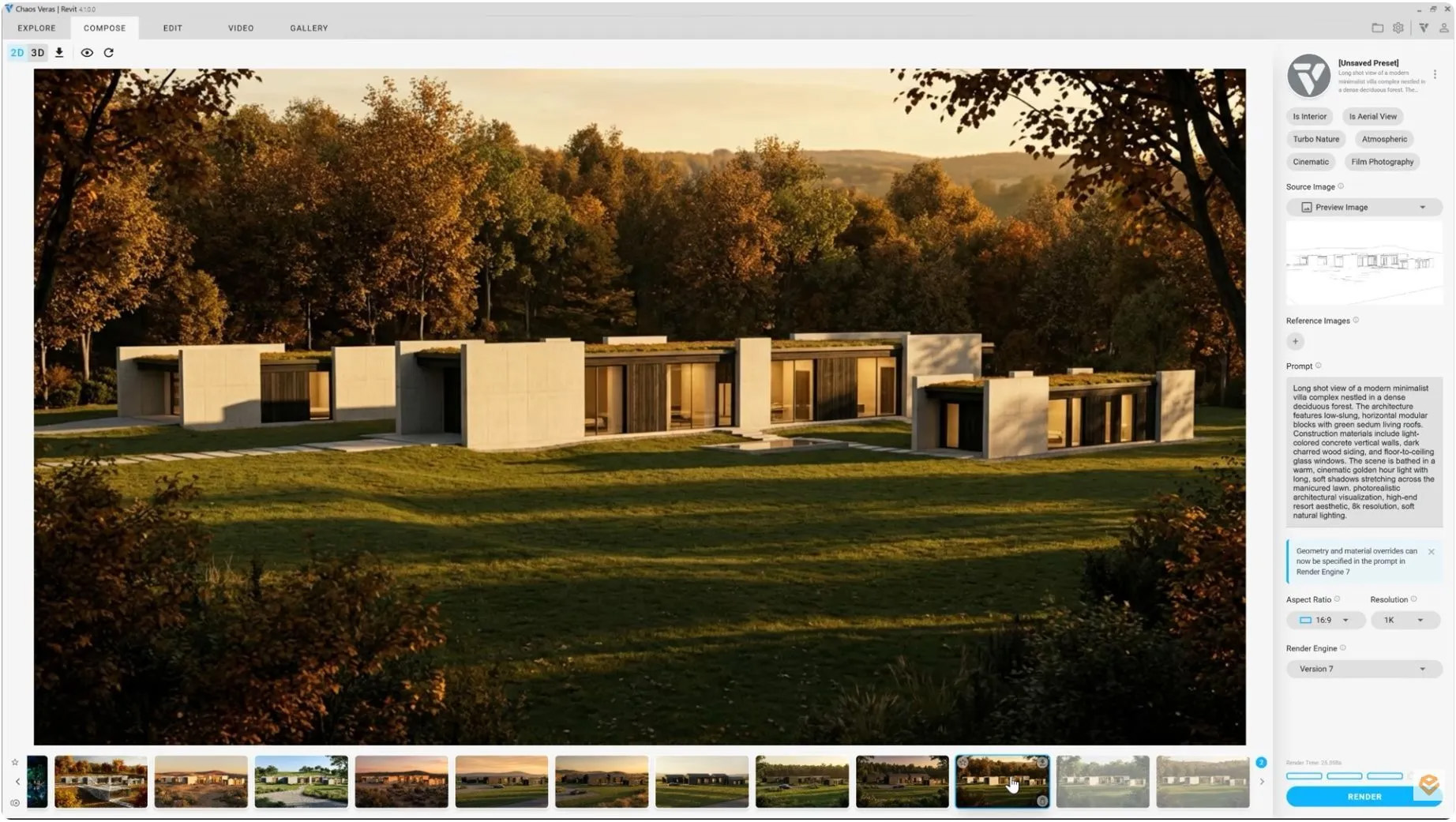
Na koniec możemy zajrzeć do zakładki „Gallery”. To nasze kreatywne centrum, w którym mamy podgląd na każdą wygenerowaną wersję. To idealne miejsce, by porównać różne pomysły i zaznaczyć te, które najbardziej nam się podobają, przed przejściem do kolejnych etapów pracy.
Projektowanie z myślą o klimacie, a nie tylko estetyce – Enscape Impact
Skoro nasz model ma już okna i drzwi, upewnijmy się, że wszystkie otwory w ścianach są zamknięte – pozwoli to na prawidłowe przeprowadzenie analizy w Enscape Impact.
Otwórzmy teraz Enscape z menu. Nasz model wygląda dokładnie tak samo, jak na inspiracjach z Veras, jednak tym razem zasilimy system realnymi danymi projektowymi. Dzięki temu możemy projektować z dbałością o aspekty klimatyczne, a nie jedynie o estetykę. Enscape Impact generuje przejrzyste analizy graficzne, dzięki czemu nie musimy zagłębiać się w skomplikowane obliczenia. Korzystając z mapy efektywności energetycznej, z łatwością określimy szczytowe zapotrzebowanie na ogrzewanie i chłodzenie, a także roczne zużycie energii.
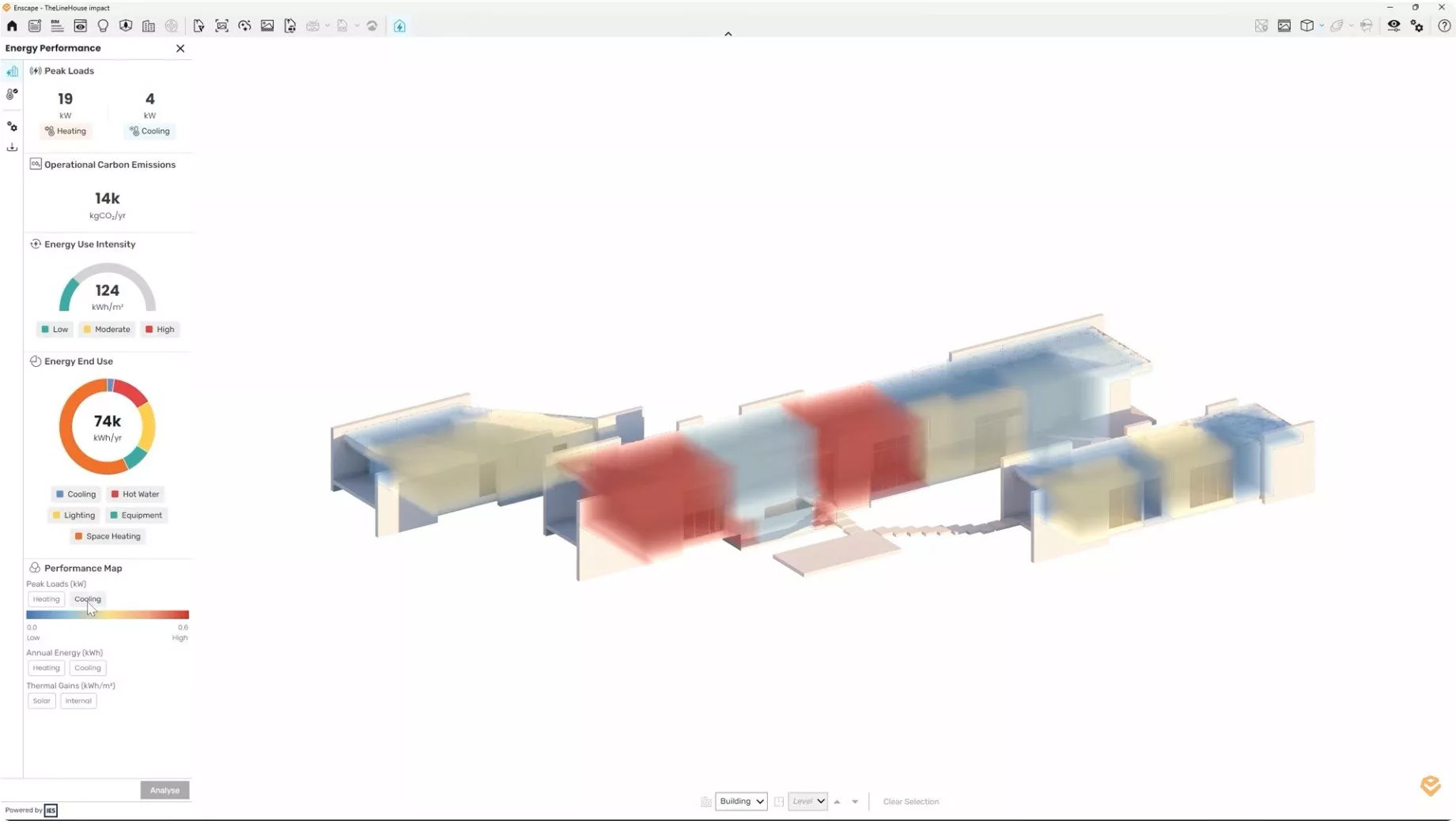
W zakładce dotyczącej komfortu termicznego program automatycznie rozbija każdą kondygnację na powierzchnię w metrach kwadratowych. Wystarczy wybrać odpowiedni typ pomieszczenia i uruchomić analizę, aby narzędzie wskazało dokładną lokalizację stref komfortu oraz obszary wymagające optymalizacji. Dodatkowo, dzięki wbudowanym filtrom, możemy sprawnie przełączać widok między statusami a typami pomieszczeń.
W zakładce analizy dostępny jest czytelny przegląd wyników w formie wykresów rocznych lub miesięcznych. Zestawienie tych danych z mapą efektywności pozwala na szczegółową ocenę warunków w każdym pomieszczeniu, co umożliwia zrównoważenie i zoptymalizowanie parametrów budynku już na tym wczesnym etapie.
Po zakończeniu analizy Enscape umożliwia wygenerowanie raportów, które ułatwiają udostępnianie wyników oraz stanowią gotową dokumentację projektową. Pliki można zapisać w różnych formatach, wybierając przy tym preferowany układ jednostek miar. Raporty skrócone przedstawiają kluczowe wskaźniki efektywności w przejrzystym formacie PDF, natomiast raport szczegółowy oferuje pogłębione porównanie danych, pozwalające na skrupulatną analizę wyników.
Błyskawiczne teksturowanie z AI – biblioteka Cosmos
Dzięki generatorowi materiałów AI w bibliotece Cosmos tworzenie materiałów to teraz czysta przyjemność. Mogę budować nowe tekstury od zera albo po prostu podmieniać te istniejące na warianty wygenerowane przez AI. Wrzucam dowolne zdjęcie do Cosmos, wybieram wzór, a program sam robi z tego teksturę gotową do kafelkowania. Zanim kliknę przycisk generowania, dobieram rozdzielczość, której potrzebuję.
Jeden klik i program tworzy pełnoprawny materiał PBR. Potem wystarczy kliknąć „Download”, żeby tekstura automatycznie znalazła się na odpowiednim miejscu w scenie. Dokładnie tak samo zrobię ze ścianami z betonu. Ponownie wgrywam grafikę i docinam ją do fragmentu, który ma posłużyć jako baza. Ustawiam rozdzielczość 2K i uruchamiam generowanie.

Zgodnie z oczekiwaniami materiały prezentują się znakomicie. Skala kafelkowania początkowo wydaje się nieco zbyt mała, ale mogę to łatwo skorygować we właściwościach materiału. Gdy podstawowe tekstury są już gotowe, mogę wyeksportować scenę do Envision, aby przygotować filmowej jakości prezentację. Mając dopracowaną geometrię, zweryfikowaną efektywność energetyczną i zdefiniowane materiały, jesteśmy w pełni gotowi na finałowy etap.
Tworzenie prezentacji o kinowej jakości w Envision
Nadszedł czas na wyeksportowanie projektu i przejście do programu Envision, w którym projekt ewoluuje ze statycznego modelu w prezentację o filmowej jakości. To właśnie tutaj wszystkie etapy w pełni się zazębiają, a surowy koncept zostaje przekształcony w immersyjne doświadczenie architektoniczne.
Po uruchomieniu Envision od razu zauważysz, jak płynnie i bezproblemowo przeniesione zostały wszystkie elementy. Wszystkie zasoby z biblioteki Cosmos, konfiguracje oświetlenia oraz materiały odwzorowane są perfekcyjnie, co pozwala na kontynuowanie pracy bez jakichkolwiek przestojów. Mimo że scena została już w pełni odtworzona, nadal zachowujemy całkowitą swobodę twórczą.
Właściwości materiałów możemy modyfikować bezpośrednio w Envision. Intensywność światła da się precyzyjnie dostroić, a subtelne korekty kolorystyczne pozwalają zbudować dokładnie taką atmosferę, na jakiej nam zależy. Jako przykład zastąpię standardową trawę z Enscape bardziej dopracowaną wersją z efektem rozproszenia geometrii, którą przygotowałem wcześniej specjalnie na potrzeby tego projektu. Zabieg ten błyskawicznie dodaje krajobrazowi głębi i realizmu, sprawiając, że otoczenie wydaje się bardziej naturalnie osadzone w przestrzeni.
Dodawanie animowanych postaci w programie Envision jest bardzo proste. Wystarczy narysować ścieżkę i przypisać do niej model, aby wygenerować ruch. Aby szybko znaleźć odpowiednie zasoby, przechodzę do bazy modeli 3D Cosmos, wybieram kategorię „People” i filtruję obiekty pod kątem animacji oraz ulubionych modeli.
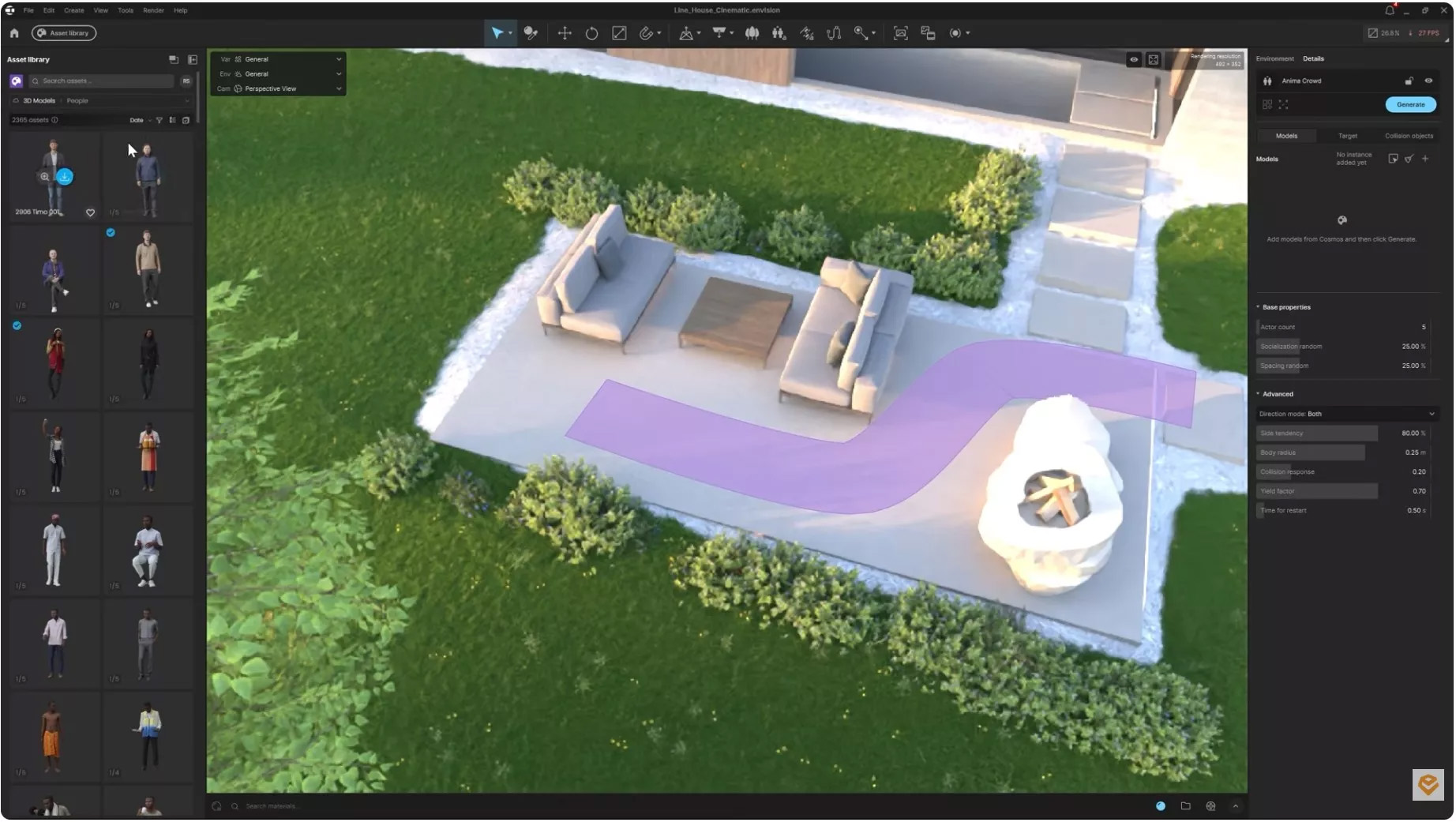
Po przeciągnięciu wybranej postaci na miejsce dostosowuję liczbę osób i klikam „Generate”. Mogę też dodawać postacie 4D, po prostu przeciągając je i upuszczając z biblioteki Cosmos. Te animowane sylwetki skutecznie ożywiają scenę i pomagają nadać prezentacji lepszą narrację.
Aby odpowiednio uchwycić ten moment, korzystam z zaawansowanej interpolacji klatek kluczowych, co pozwala uzyskać płynny ruch. Chcę połączyć tutaj sekwencje z dwóch kamer z zachowaniem gładkiego przejścia między nimi. Po ustaleniu czasu i pozycji klatek kluczowych dostosowuję klatkę końcową dla obu ujęć.
Początkowo ruch wydaje się nieco zbyt jednostajny, ale można to łatwo skorygować za pomocą parametrów interpolacji. Wybiorę łagodny start dla pierwszej kamery oraz łagodne wygaszanie dla drugiej. Dzięki temu przejście wygląda dokładnie tak, jak zaplanowałem – płynnie i profesjonalnie. W finałowym, szerokim ujęciu zaanimowałem chmury, łącząc ze sobą dwa różne środowiska.
Udostępnianie i śledzenie statusu projektu w Chaos Cloud
Aby domknąć zastosowany workflow, użyjemy chmury Chaos Cloud do udostępnienia projektu współpracownikom oraz klientom w celu uzyskania ich akceptacji. Dzięki Chaos Cloud zarządzanie całym procesem recenzowania stało się znacznie prostsze. W sekcji recenzji można z łatwością udostępniać informacje o postępie projektu i śledzić status prac. Zaczynamy od utworzenia nowej recenzji i wgrania pliku bezpośrednio do projektu.
Z tego poziomu możemy zaktualizować status projektu i udostępnić go zespołowi lub klientom, wysyłając im zaproszenie. Zespół może przejrzeć wykonaną pracę i przekazać swoje uwagi w sekcji komentarzy, która służy do dzielenia się spostrzeżeniami i sugestiami. Członkowie zespołu mają też możliwość aktualizowania statusu projektu w miarę postępu prac.

Gdy przygotujemy kolejną aktualizację, po prostu wgrywamy nową wersję do tego samego projektu, odświeżamy status, a nawet zarządzamy procesem zatwierdzania, dodając konkretnych interesariuszy do listy akceptacji.
W pełni zintegrowany ekosystem
Taki model pracy gwarantuje idealną organizację i eliminuje ryzyko jakichkolwiek nieporozumień na każdym etapie rozwoju projektu – od pierwszego szkicu koncepcyjnego aż po finalną prezentację. Oznacza to brak konieczności ciągłego eksportowania plików tam i z powrotem, ponownego budowania scen w różnych programach i zakłócania twórczej weny. Wszystko pozostaje ze sobą ściśle powiązane, dzięki czemu cały proces wspierany przez AI staje się szybszy i znacznie bardziej intuicyjny.
Poznaj Enscape i przetestuj ten zintegrowany model pracy dzięki bezpłatnej wersji próbnej!