Comment passer de la 2D au BIM

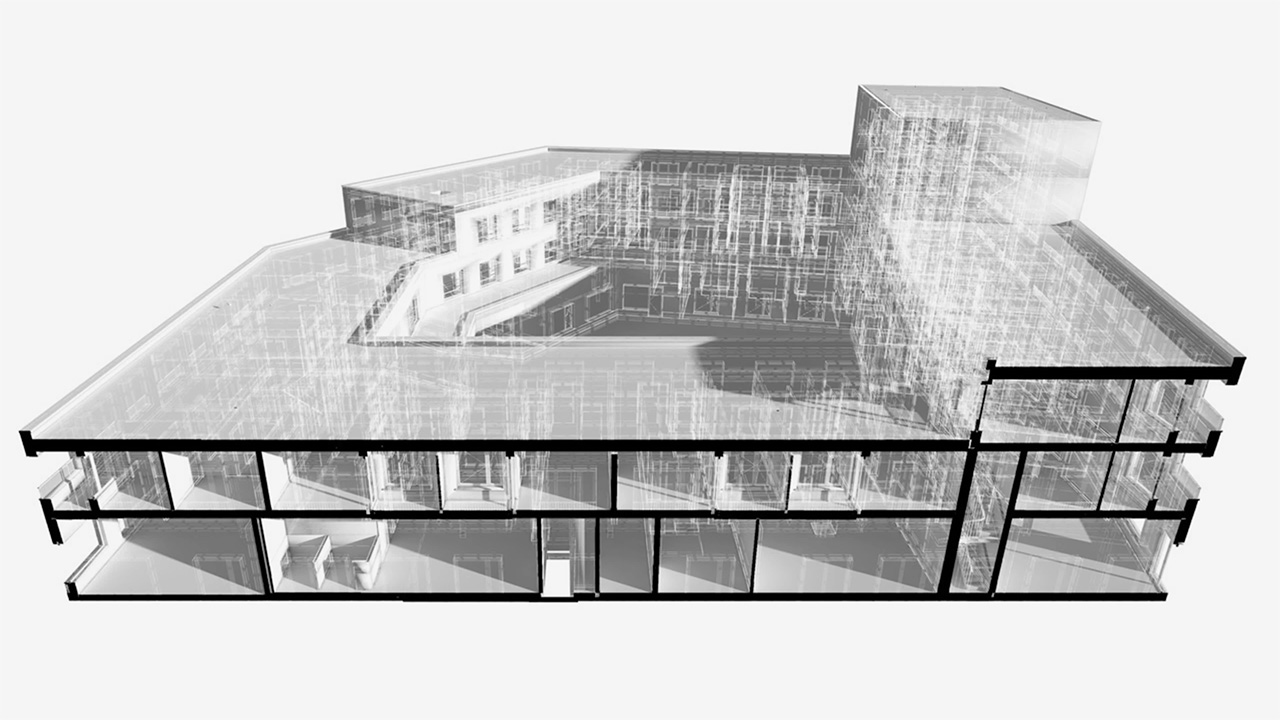
Dessiner dans Vectorworks (Vectorworks Architecture par exemple) est rapide, intuitif et facile. Mais saviez-vous que ces mêmes lignes et polygones peuvent devenir un modèle BIM complètement intégré ?
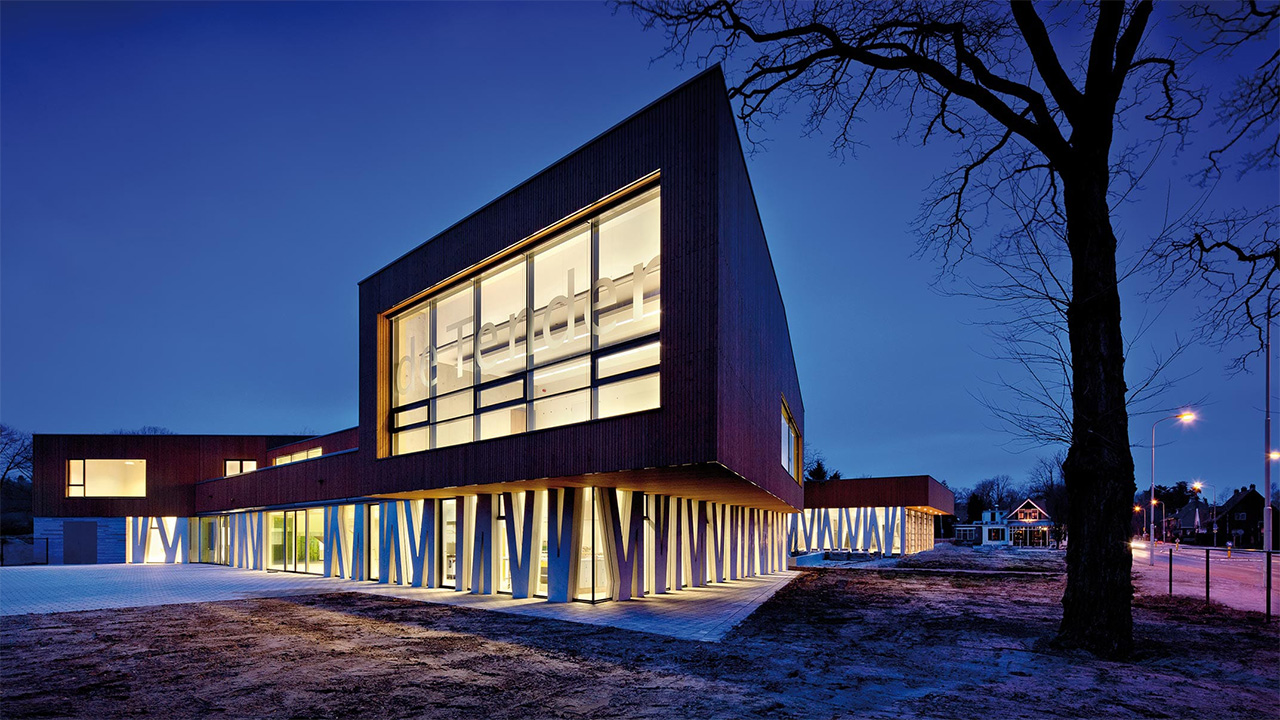
© Osar

En construisant un modèle à partir de votre géométrie 2D existante et en utilisant des commandes familières, vous pourrez intégrer l’intelligence du BIM facilement et en toute confiance.

Regardez la vidéo ci-dessous et poursuivez votre lecture pour en savoir plus.

Créer des objets d'après une forme géométrique

La transition vers un modèle BIM peut commencer par la commande Créer des objets d'après forme géométrique. Cette commande transforme vos lignes et polygones initiaux en objets BIM intelligents en quelques clics seulement.

Si vous avez tracé une polyligne à partir de lignes et de courbes dessinées à la main, par exemple, vous pouvez ensuite sélectionner la forme, utiliser la commande Créer des objets d'après forme géométrique et choisir le type d'objet souhaité, tel qu’un mur.

Vectorworks Architecture remplace alors votre ligne par un mur intelligent dont la hauteur et l'épaisseur sont définies de manière paramétrique et qui s'affichent correctement dans votre modèle 3D, vos coupes, vos élévations et le reste de votre documentation.

Le fonctionnement est identique lorsque vous utilisez la commande sur un polygone. Sélectionnez la forme, activez la commande, puis sélectionnez le Type d'objet souhaité. Si vous sélectionnez Surface pavée par exemple, vous pourrez modifier l’épaisseur et définir la composition que vous souhaitez.

La géométrie d'origine issue de votre esquisse ou de votre dessin 2D ne change pas, mais les informations sous-jacentes, elles, évoluent, et c'est là que réside la véritable force du passage de la 2D au BIM.

Plan 2D d'après volume

La conversion de votre conception en modèle BIM peut également commencer par un volume de construction 3D, tel qu'un plan d'implantation extrudé à partir d'un plan de relevé 2D importé.

La commande « Plan 2D d'après volume » comble le fossé entre un simple modèle de volumétrie et un modèle BIM en créant un ensemble de murs reliés entre eux à chaque étage de votre projet de bâtiment.

Commencez par sélectionner votre volume de construction, puis activez la commande dans le menu. Dans la boîte de dialogue, sélectionnez le Style de mur que vous souhaitez générer, puis configurez les Préférences du mur, notamment les options d’insertion et les limites des composants, selon vos besoins. Veillez également à vérifier que les calques de dessin ont les altitudes correctes, car cela détermine l’emplacement des nouveaux murs sur l’axe Z.

Ensuite, cliquez simplement sur OK, et Vectorworks Architecture générera des murs qui s’adaptent à votre forme 3D d’origine. À partir de là, vous pouvez supprimer l'extrusion, placer des planchers entre les murs et commencer à insérer des fenêtres pour étoffer davantage votre modèle.

Formats de base de données et données IFC

Transformer des lignes en murs et des masses en plans d’étage vous rapproche déjà considérablement du BIM, mais la dernière pièce du puzzle, c’est l’information, le « I » de BIM. C’est là qu’interviennent les Formats de base de données.

Les formats de base de données sont des jeux de données sur mesure que vous créez une seule fois et que vous réutilisez d’un projet à l’autre. À eux seuls, les symboles de mobilier en 3D, comme un fauteuil, une table basse ou un canapé, ne sont que de la géométrie. Mais grâce aux formats de base de données, chacun de ces symboles peut être enrichi d'informations utiles.

Dans le Gestionnaire des ressources, vous pouvez attribuer un format de base de données à la définition du symbole avec des champs tels que « Nom du produit », « ID », « Matériau », « Fabricant » et « Coût ». Ces données s'affichent dans l’onglet « Données » de votre palette Info Objet, et chaque nouvel exemplaire du symbole reprend le même format de base de données.

Les formats de base de données permettent de créer des listes de mobilier, des nomenclatures d'équipement de cuisine ou des listes d'équipements sanitaires, accompagnées d'informations sur les produits et de leurs coûts.

Et si vous travaillez selon des normes d'information telles que la norme ISO 19650, Vectorworks Architecture attribue déjà ces données à la plupart des objets par défaut. Une porte sait ainsi d'emblée qu'elle est une porte et un mur sait d'emblée qu'il est un mur. Vous pouvez ajouter des informations telles que la résistance au feu d’une porte à ses données, et Vectorworks associe ces informations à un emplacement où votre coordinateur BIM pourra les retrouver facilement.

Comme vous pouvez le constater, en quelques commandes et quelques clics seulement, vous pouvez transformer votre géométrie la plus basique en un modèle BIM riche en informations.

Commencer avec Vectorworks
Une solution flexible pour l'ensemble de votre processus de conception. Essayez Vectorworks gratuitement pendant 7 jours.
Essai gratuit
Commencez avec Enscape
Visualisez pendant que vous concevez. Essayez Enscape gratuitement pendant 14 jours.
Essai gratuit
Commencer avec D5 Render
Pour les concepteurs qui veulent repousser leurs limites.
Acheter

En construisant un modèle à partir de votre géométrie 2D existante et en utilisant des commandes familières, vous pourrez intégrer l’intelligence du BIM facilement et en toute confiance.

Regardez la vidéo ci-dessous et poursuivez votre lecture pour en savoir plus.

Créer des objets d'après une forme géométrique

La transition vers un modèle BIM peut commencer par la commande Créer des objets d'après forme géométrique. Cette commande transforme vos lignes et polygones initiaux en objets BIM intelligents en quelques clics seulement.

Si vous avez tracé une polyligne à partir de lignes et de courbes dessinées à la main, par exemple, vous pouvez ensuite sélectionner la forme, utiliser la commande Créer des objets d'après forme géométrique et choisir le type d'objet souhaité, tel qu’un mur.

Vectorworks Architecture remplace alors votre ligne par un mur intelligent dont la hauteur et l'épaisseur sont définies de manière paramétrique et qui s'affichent correctement dans votre modèle 3D, vos coupes, vos élévations et le reste de votre documentation.

Le fonctionnement est identique lorsque vous utilisez la commande sur un polygone. Sélectionnez la forme, activez la commande, puis sélectionnez le Type d'objet souhaité. Si vous sélectionnez Surface pavée par exemple, vous pourrez modifier l’épaisseur et définir la composition que vous souhaitez.

La géométrie d'origine issue de votre esquisse ou de votre dessin 2D ne change pas, mais les informations sous-jacentes, elles, évoluent, et c'est là que réside la véritable force du passage de la 2D au BIM.

Plan 2D d'après volume

La conversion de votre conception en modèle BIM peut également commencer par un volume de construction 3D, tel qu'un plan d'implantation extrudé à partir d'un plan de relevé 2D importé.

La commande « Plan 2D d'après volume » comble le fossé entre un simple modèle de volumétrie et un modèle BIM en créant un ensemble de murs reliés entre eux à chaque étage de votre projet de bâtiment.

Commencez par sélectionner votre volume de construction, puis activez la commande dans le menu. Dans la boîte de dialogue, sélectionnez le Style de mur que vous souhaitez générer, puis configurez les Préférences du mur, notamment les options d’insertion et les limites des composants, selon vos besoins. Veillez également à vérifier que les calques de dessin ont les altitudes correctes, car cela détermine l’emplacement des nouveaux murs sur l’axe Z.

Ensuite, cliquez simplement sur OK, et Vectorworks Architecture générera des murs qui s’adaptent à votre forme 3D d’origine. À partir de là, vous pouvez supprimer l'extrusion, placer des planchers entre les murs et commencer à insérer des fenêtres pour étoffer davantage votre modèle.

Formats de base de données et données IFC

Transformer des lignes en murs et des masses en plans d’étage vous rapproche déjà considérablement du BIM, mais la dernière pièce du puzzle, c’est l’information, le « I » de BIM. C’est là qu’interviennent les Formats de base de données.

Les formats de base de données sont des jeux de données sur mesure que vous créez une seule fois et que vous réutilisez d’un projet à l’autre. À eux seuls, les symboles de mobilier en 3D, comme un fauteuil, une table basse ou un canapé, ne sont que de la géométrie. Mais grâce aux formats de base de données, chacun de ces symboles peut être enrichi d'informations utiles.

Dans le Gestionnaire des ressources, vous pouvez attribuer un format de base de données à la définition du symbole avec des champs tels que « Nom du produit », « ID », « Matériau », « Fabricant » et « Coût ». Ces données s'affichent dans l’onglet « Données » de votre palette Info Objet, et chaque nouvel exemplaire du symbole reprend le même format de base de données.

Les formats de base de données permettent de créer des listes de mobilier, des nomenclatures d'équipement de cuisine ou des listes d'équipements sanitaires, accompagnées d'informations sur les produits et de leurs coûts.

Et si vous travaillez selon des normes d'information telles que la norme ISO 19650, Vectorworks Architecture attribue déjà ces données à la plupart des objets par défaut. Une porte sait ainsi d'emblée qu'elle est une porte et un mur sait d'emblée qu'il est un mur. Vous pouvez ajouter des informations telles que la résistance au feu d’une porte à ses données, et Vectorworks associe ces informations à un emplacement où votre coordinateur BIM pourra les retrouver facilement.

Comme vous pouvez le constater, en quelques commandes et quelques clics seulement, vous pouvez transformer votre géométrie la plus basique en un modèle BIM riche en informations.

Webinaire gratuit : Découvrez toutes les nouveautés de Vectorworks 2026. Inscrivez-vous →