Le Clip cube dans Vectorworks pour une conception 3D plus claire et plus rapide

Certaines des fonctionnalités les plus puissantes du logiciel de conception Vectorworks sont celles qui transforment discrètement votre façon d’aborder votre travail au quotidien. La commande Clip cube en fait partie : elle vous permet de découper rapidement votre modèle 3D, de comprendre des espaces complexes et de créer des dessins et des présentations plus ciblés. Vous pouvez même l'utiliser pour isoler les zones problématiques, capturer des vues 3D ciblées et créer des viewports de coupe et de détail directement à partir de votre modèle, que vous ayez besoin de voir l'intérieur du noyau d'un bâtiment, de comprendre comment un système de suspension traverse un lieu, ou de comparer rapidement les plans structurels et les plans techniques.

Qu’est-ce que le Clip cube ?

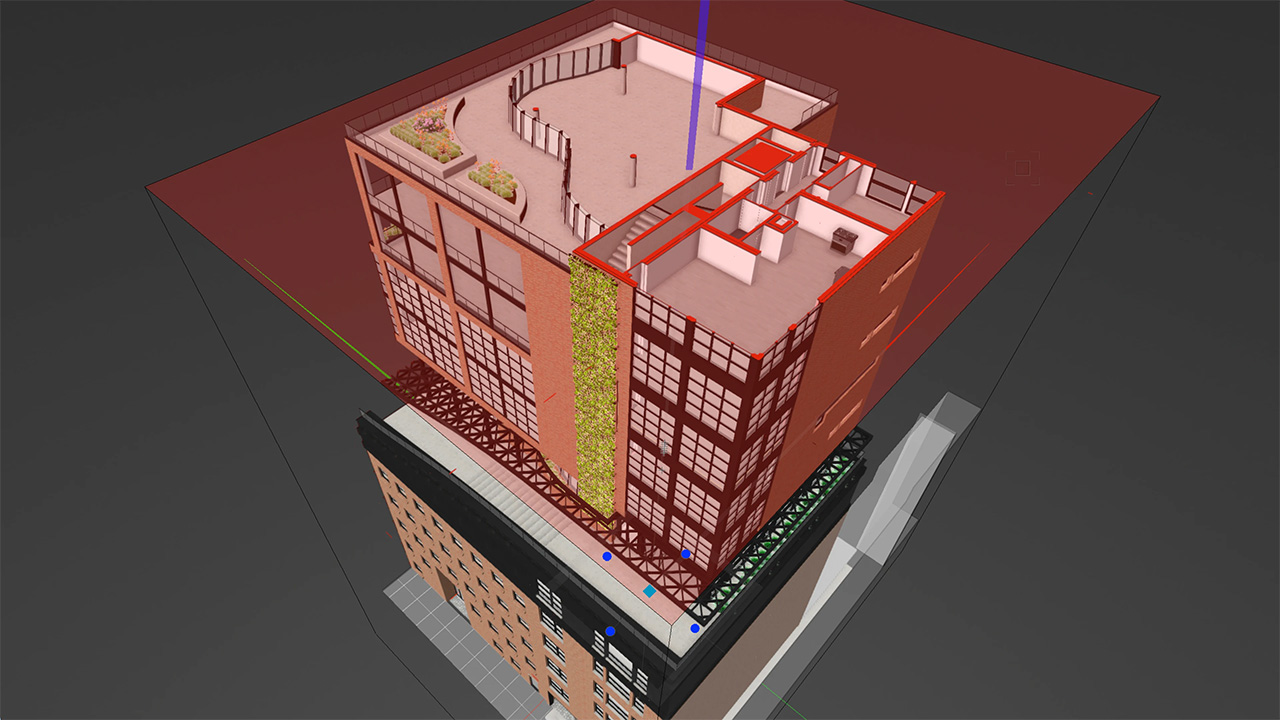
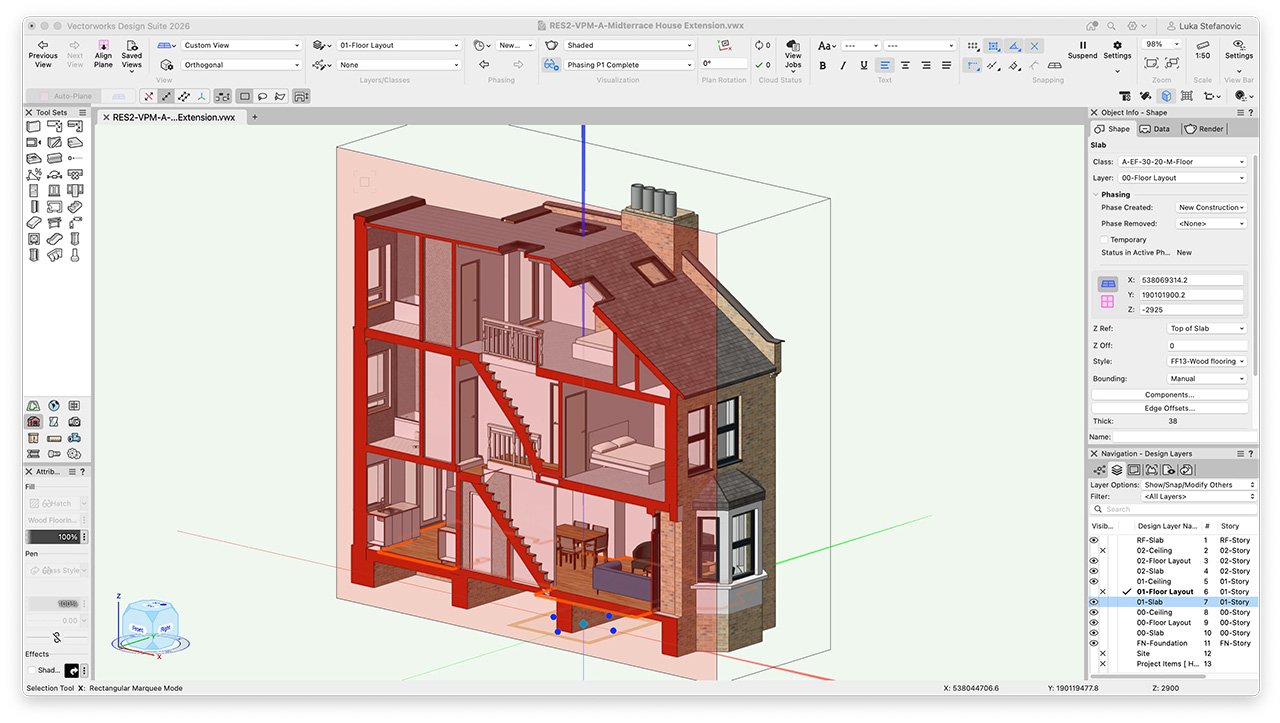
La commande « Clip cube » vous permet de découper un modèle 3D à l'aide d'un cube translucide. Chaque face du cube peut être déplacée, ce qui vous offre six directions distinctes à partir desquelles découper le modèle. Le découpage du modèle est strictement une option d'affichage, ce qui signifie que tout ce que vous découpez restera intact une fois la fonction désactivée.

La commande « Clip Cube » étant purement une aide à la visualisation, vous avez l'assurance totale que votre modèle reste intact, sans fichiers en double, sans versions alternatives et sans nettoyage supplémentaire.

Pour démarrer : Activer le Clip cube

Le Clip cube est facile à utiliser et disponible dans les vues 3D que vous utilisez déjà au quotidien.

Pour débuter :

  1. Passez à une vue 3D sur un calque de dessin, par exemple une vue isométrique standard ou une vue 3D personnalisée.
  2. Activez le Clip cube dans le menu Vue ou dans les paramètres de Préférences rapides. (Vous pouvez également épingler la préférence rapide « Clip cube » à la barre d’outils en haut à droite de votre écran pour y accéder plus facilement.)
  3. Un cube apparaît autour de votre modèle, prêt à être ajusté.

Vous pouvez commencer avec l’ensemble du modèle à l’intérieur du cube, ou vous concentrer dès le départ sur une zone spécifique. Si vous sélectionnez d’abord un ou plusieurs objets puis activez le Clip cube, Vectorworks crée automatiquement un cube qui enveloppe parfaitement votre sélection, ce qui est idéal pour isoler une cage d’escalier, un espace végétalisé ou un élément de décor.
Contrôler le Clip cube

Une fois le cube affiché, vous pouvez le déplacer, le redimensionner et le faire pivoter pour obtenir exactement la découpe dont vous avez besoin :

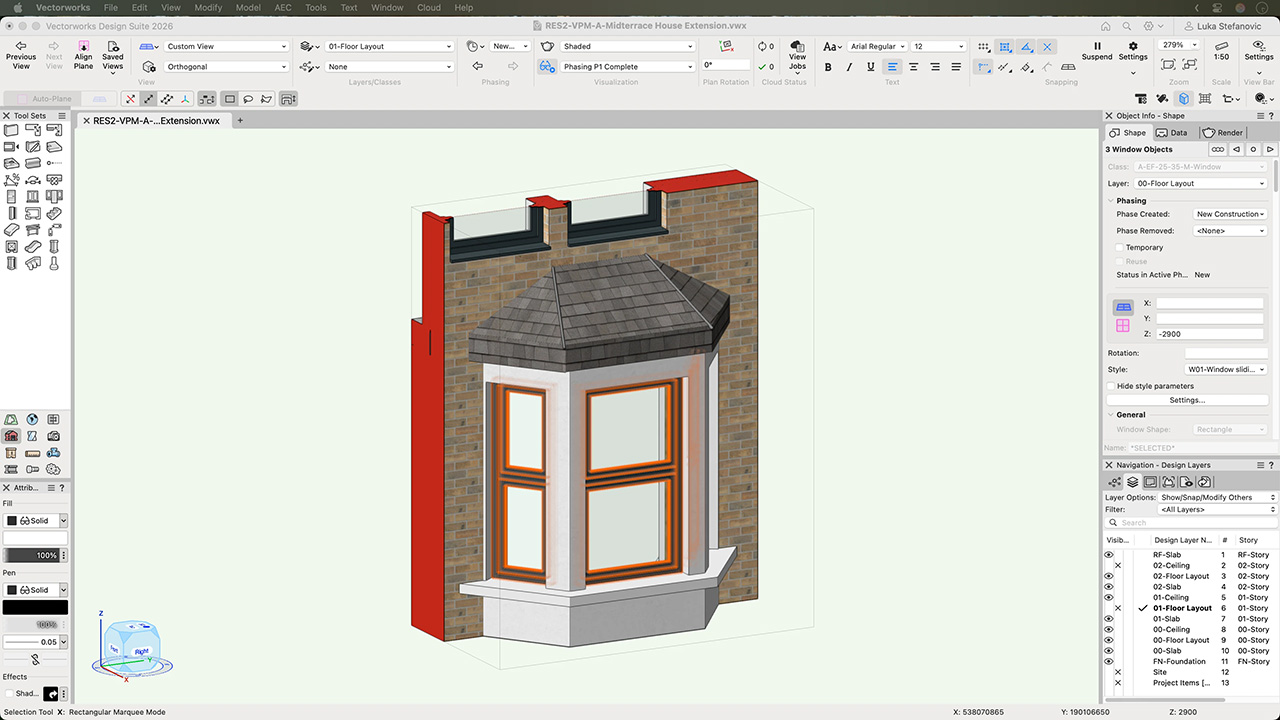
  1. Redimensionnez la découpe en faisant glisser n’importe quelle face, arête ou coin du cube afin de révéler ou masquer davantage le modèle.
  2. Déplacez la découpe en faisant glisser le point de contrôle central du cube : cela vous permet de « faire glisser » la fenêtre découpée à travers votre modèle sans modifier sa taille.
  3. Faites pivoter le cube lorsque votre bâtiment ou votre objet n’est pas aligné sur les axes du monde, afin que votre coupe suive la géométrie plutôt que la grille X/Y/Z globale.

Cette fonctionnalité rend le Clip cube particulièrement utile dans les projets comportant des ailes angulaires, des plans d’étage pivotés ou une géométrie adaptée au terrain, où les coupes orthogonales classiques ne peuvent pas s’aligner facilement à la conception réelle.

Au quotidien, le Clip cube s'intègre naturellement à votre façon de naviguer :

  • Faites glisser le cube vers le haut dans un immeuble à plusieurs étages pour examiner chaque niveau dans son contexte.
  • Faites pivoter et réduisez le cube pour comprendre comment une structure complexe passe sous un balcon.
  • Resserrez le cube autour d'un élément paysager pour coordonner le nivellement, la plantation et les détails des aménagements minéraux en une seule vue.

Ce que vous pouvez faire avec le Clip cube

Explorer des modèles

Le Clip cube est un moyen simple d’explorer une conception : il vous permet de recadrer le modèle pour vous concentrer sur un endroit précis, en réduisant ainsi l’encombrement autour de la zone ciblée. 

Seule la géométrie visible peut être sélectionnée lorsque vous utilisez le Clip cube. Cela vous offre un meilleur contrôle si vous souhaitez vous concentrer sur une pièce particulière d’un grand projet résidentiel, une partie d’un décor ou une zone d’un modèle de terrain.

Vous pouvez également enregistrer des Clip cubes pour vous y référer ultérieurement. Pour ce faire, ouvrez le menu « Vue > Enregistrer la vue » et sélectionnez l’option « Enregistrer l’orientation de la vue ». C’est un moyen rapide de créer en quelque sorte un « signet » dans le modèle.

Visualiser

La vue du Clip cube peut être créée comme un viewport de la manière habituelle, via « Vue -> Créer un viewport ». Assurez-vous que l’option « Afficher avec le clip cube » est cochée dans la boîte de dialogue.

Vous pouvez également modifier le Clip cube dans un viewport. Cliquez avec le bouton droit sur un viewport, puis sélectionnez « Éditer ». Assurez-vous que l’option « Afficher avec le clip cube » est sélectionnée, puis cliquez sur OK. Vous pourrez alors rapidement découper la géométrie du viewport.

Créer des viewports de coupe

Le Clip cube permet de créer rapidement et facilement des viewports de coupe. C'est sans doute l'utilisation la plus sous-estimée du Clip cube. Voici comment procéder :

  1. Détachez la géométrie que vous ne souhaitez pas afficher dans la coupe.
  2. Sélectionnez n'importe quelle face du cube.
  3. Cliquez avec le bouton droit sur la face sélectionnée, puis cliquez sur la commande « Créer un viewport de coupe » dans le menu contextuel.
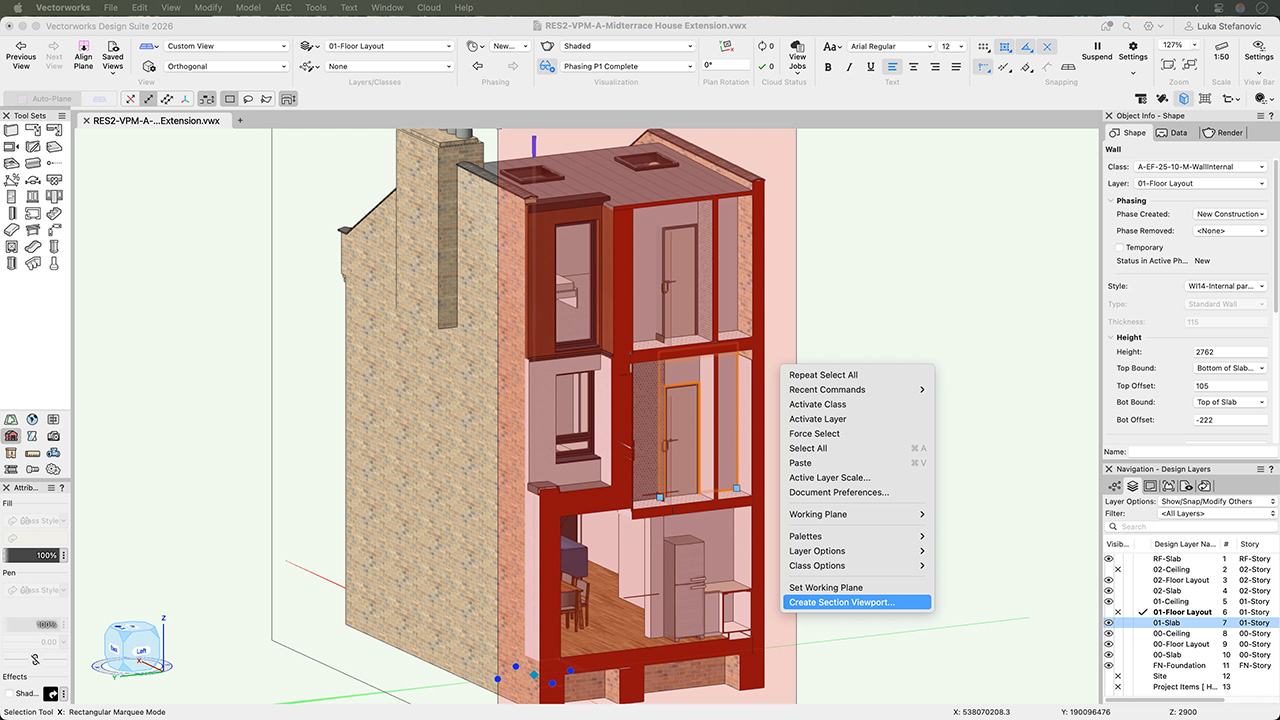
Un viewport de coupe utilise la face du cube comme plan de coupe et comme cadre de votre vue. Au-delà du plan de coupe, elle n'inclut que la géométrie située à l'intérieur du Clip cube.

Pourquoi ajouter le Clip cube à votre trousse d’outils quotidienne
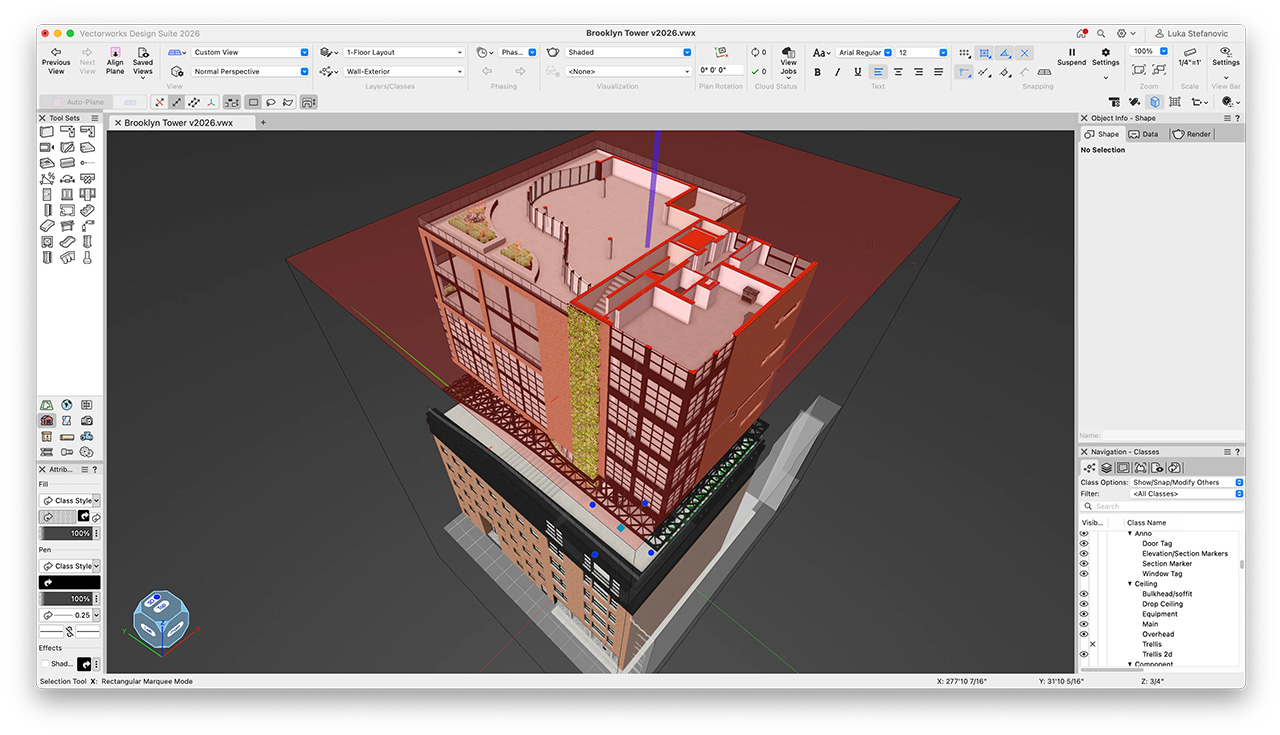
Le Clip cube fait partie de ces fonctionnalités qui semblent simples à première vue, mais qui, à mesure que vous vous en servez, transforment progressivement votre façon de concevoir, de coordonner et de présenter vos projets dans Vectorworks.

En vous offrant un moyen intuitif d’explorer votre modèle, de capturer des vues ciblées et de générer des viewports de coupe, le Clip cube vous aide à éliminer le bruit visuel afin que la force de vos idées puisse s’exprimer clairement.

Améliorer la qualité visuelle grâce au rendu moderne

Le Clip cube ne sert pas uniquement à l’analyse : c’est également un puissant outil de présentation, en particulier lorsque vous l’associez aux options de rendu modernes du logiciel de conception Vectorworks.

Utilisez le Clip cube avec des viewports avec un rendu « Ombré » ou « Lignes visibles uniquement » pour générer des coupes lisibles et riches en détails qui révèlent d’un seul coup d’œil la structure, les installations et les finitions intérieures.

En combinant le Clip cube avec la fonction « Repères de profondeur » dans les modes d’affichage pris en charge, vous pouvez estomper subtilement les objets éloignés et maintenir la zone découpée au premier plan, ce qui facilite la lecture du dessin par votre public.


Commencer avec Vectorworks
Une solution flexible pour l'ensemble de votre processus de conception. Essayez Vectorworks gratuitement pendant 7 jours.
Essai gratuit
Commencez avec Enscape
Visualisez pendant que vous concevez. Essayez Enscape gratuitement pendant 14 jours.
Essai gratuit
Commencer avec D5 Render
Pour les concepteurs qui veulent repousser leurs limites.
Acheter

Qu’est-ce que le Clip cube ?

La commande « Clip cube » vous permet de découper un modèle 3D à l'aide d'un cube translucide. Chaque face du cube peut être déplacée, ce qui vous offre six directions distinctes à partir desquelles découper le modèle. Le découpage du modèle est strictement une option d'affichage, ce qui signifie que tout ce que vous découpez restera intact une fois la fonction désactivée.

La commande « Clip Cube » étant purement une aide à la visualisation, vous avez l'assurance totale que votre modèle reste intact, sans fichiers en double, sans versions alternatives et sans nettoyage supplémentaire.

Pour démarrer : Activer le Clip cube

Le Clip cube est facile à utiliser et disponible dans les vues 3D que vous utilisez déjà au quotidien.

Pour débuter :

  1. Passez à une vue 3D sur un calque de dessin, par exemple une vue isométrique standard ou une vue 3D personnalisée.
  2. Activez le Clip cube dans le menu Vue ou dans les paramètres de Préférences rapides. (Vous pouvez également épingler la préférence rapide « Clip cube » à la barre d’outils en haut à droite de votre écran pour y accéder plus facilement.)
  3. Un cube apparaît autour de votre modèle, prêt à être ajusté.

Vous pouvez commencer avec l’ensemble du modèle à l’intérieur du cube, ou vous concentrer dès le départ sur une zone spécifique. Si vous sélectionnez d’abord un ou plusieurs objets puis activez le Clip cube, Vectorworks crée automatiquement un cube qui enveloppe parfaitement votre sélection, ce qui est idéal pour isoler une cage d’escalier, un espace végétalisé ou un élément de décor.

Contrôler le Clip cube

Une fois le cube affiché, vous pouvez le déplacer, le redimensionner et le faire pivoter pour obtenir exactement la découpe dont vous avez besoin :

  1. Redimensionnez la découpe en faisant glisser n’importe quelle face, arête ou coin du cube afin de révéler ou masquer davantage le modèle.
  2. Déplacez la découpe en faisant glisser le point de contrôle central du cube : cela vous permet de « faire glisser » la fenêtre découpée à travers votre modèle sans modifier sa taille.
  3. Faites pivoter le cube lorsque votre bâtiment ou votre objet n’est pas aligné sur les axes du monde, afin que votre coupe suive la géométrie plutôt que la grille X/Y/Z globale.

Cette fonctionnalité rend le Clip cube particulièrement utile dans les projets comportant des ailes angulaires, des plans d’étage pivotés ou une géométrie adaptée au terrain, où les coupes orthogonales classiques ne peuvent pas s’aligner facilement à la conception réelle.

Au quotidien, le Clip cube s'intègre naturellement à votre façon de naviguer :

  • Faites glisser le cube vers le haut dans un immeuble à plusieurs étages pour examiner chaque niveau dans son contexte.
  • Faites pivoter et réduisez le cube pour comprendre comment une structure complexe passe sous un balcon.
  • Resserrez le cube autour d'un élément paysager pour coordonner le nivellement, la plantation et les détails des aménagements minéraux en une seule vue.

Ce que vous pouvez faire avec le Clip cube

Explorer des modèles

Le Clip cube est un moyen simple d’explorer une conception : il vous permet de recadrer le modèle pour vous concentrer sur un endroit précis, en réduisant ainsi l’encombrement autour de la zone ciblée. 

Seule la géométrie visible peut être sélectionnée lorsque vous utilisez le Clip cube. Cela vous offre un meilleur contrôle si vous souhaitez vous concentrer sur une pièce particulière d’un grand projet résidentiel, une partie d’un décor ou une zone d’un modèle de terrain.

Vous pouvez également enregistrer des Clip cubes pour vous y référer ultérieurement. Pour ce faire, ouvrez le menu « Vue > Enregistrer la vue » et sélectionnez l’option « Enregistrer l’orientation de la vue ». C’est un moyen rapide de créer en quelque sorte un « signet » dans le modèle.

Visualiser

La vue du Clip cube peut être créée comme un viewport de la manière habituelle, via « Vue -> Créer un viewport ». Assurez-vous que l’option « Afficher avec le clip cube » est cochée dans la boîte de dialogue.

Vous pouvez également modifier le Clip cube dans un viewport. Cliquez avec le bouton droit sur un viewport, puis sélectionnez « Éditer ». Assurez-vous que l’option « Afficher avec le clip cube » est sélectionnée, puis cliquez sur OK. Vous pourrez alors rapidement découper la géométrie du viewport.

Créer des viewports de coupe

Le Clip cube permet de créer rapidement et facilement des viewports de coupe. C'est sans doute l'utilisation la plus sous-estimée du Clip cube. Voici comment procéder :

  1. Détachez la géométrie que vous ne souhaitez pas afficher dans la coupe.
  2. Sélectionnez n'importe quelle face du cube.
  3. Cliquez avec le bouton droit sur la face sélectionnée, puis cliquez sur la commande « Créer un viewport de coupe » dans le menu contextuel.

Un viewport de coupe utilise la face du cube comme plan de coupe et comme cadre de votre vue. Au-delà du plan de coupe, elle n'inclut que la géométrie située à l'intérieur du Clip cube.

Pourquoi ajouter le Clip cube à votre trousse d’outils quotidienne

Le Clip cube fait partie de ces fonctionnalités qui semblent simples à première vue, mais qui, à mesure que vous vous en servez, transforment progressivement votre façon de concevoir, de coordonner et de présenter vos projets dans Vectorworks.

En vous offrant un moyen intuitif d’explorer votre modèle, de capturer des vues ciblées et de générer des viewports de coupe, le Clip cube vous aide à éliminer le bruit visuel afin que la force de vos idées puisse s’exprimer clairement.

Améliorer la qualité visuelle grâce au rendu moderne

Le Clip cube ne sert pas uniquement à l’analyse : c’est également un puissant outil de présentation, en particulier lorsque vous l’associez aux options de rendu modernes du logiciel de conception Vectorworks.

Utilisez le Clip cube avec des viewports avec un rendu « Ombré » ou « Lignes visibles uniquement » pour générer des coupes lisibles et riches en détails qui révèlent d’un seul coup d’œil la structure, les installations et les finitions intérieures.

En combinant le Clip cube avec la fonction « Repères de profondeur » dans les modes d’affichage pris en charge, vous pouvez estomper subtilement les objets éloignés et maintenir la zone découpée au premier plan, ce qui facilite la lecture du dessin par votre public.

Webinaire gratuit : Découvrez toutes les nouveautés de Vectorworks 2026. Inscrivez-vous →