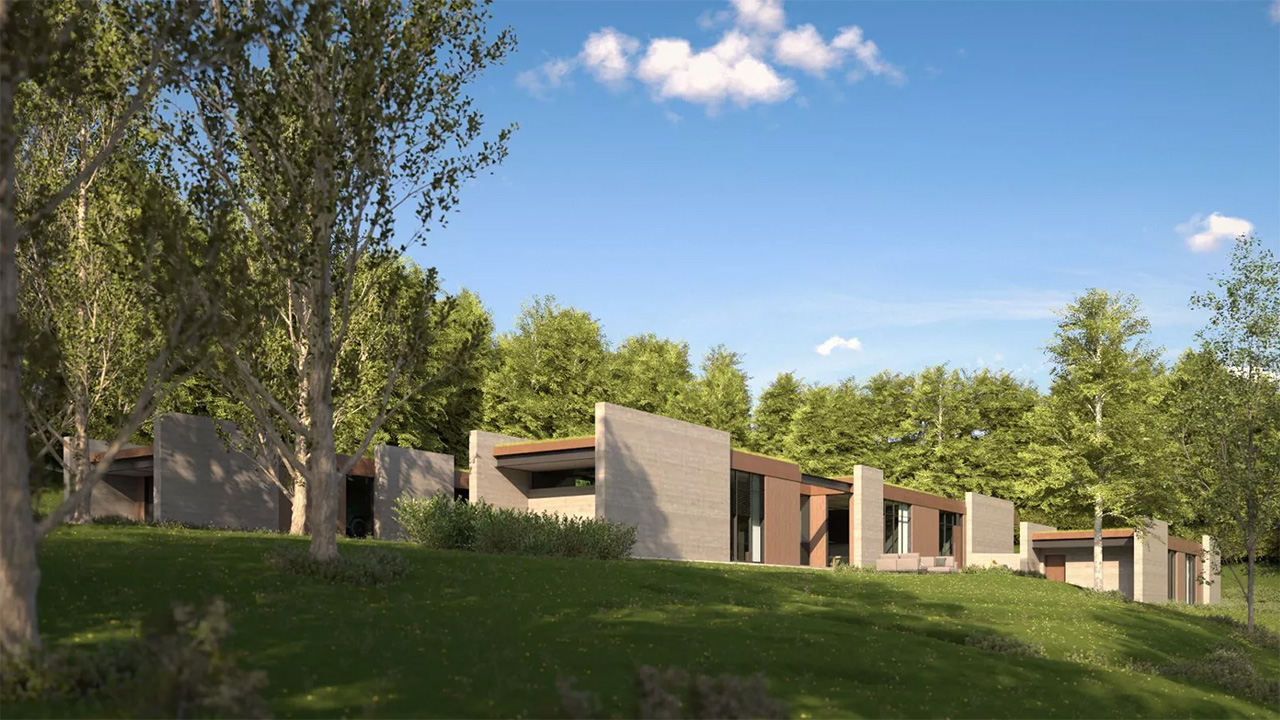
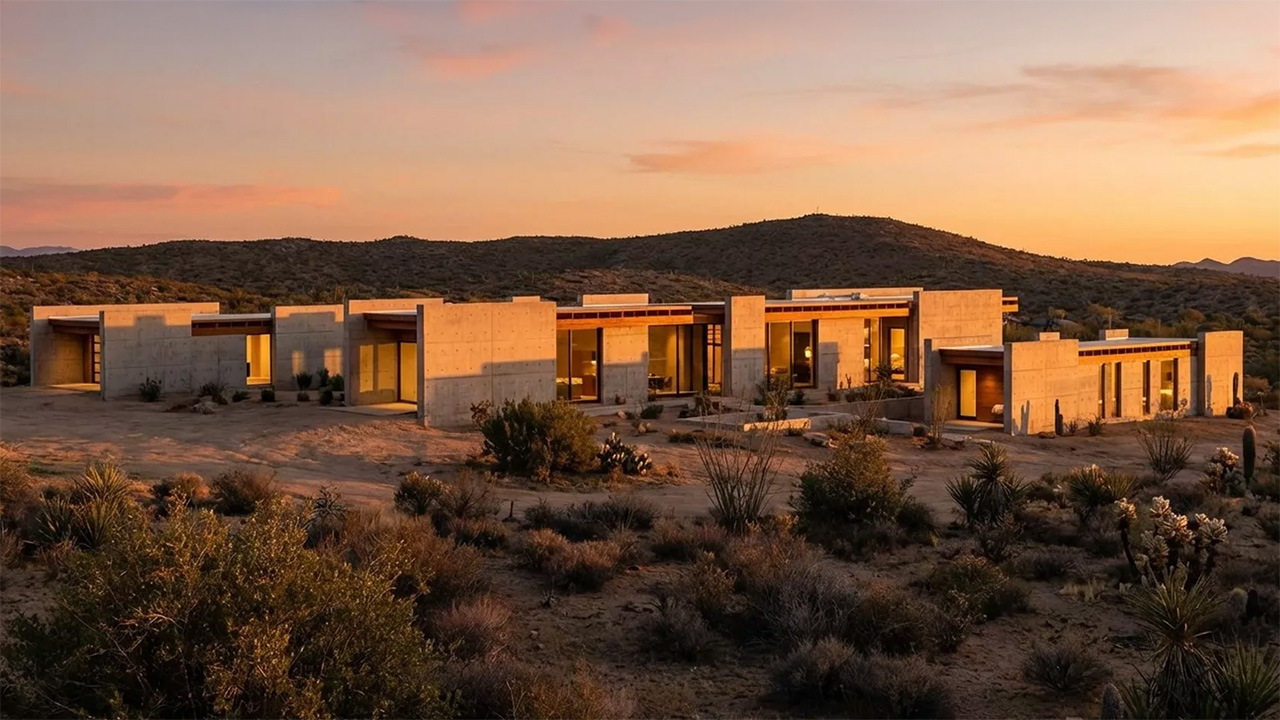
Hoe bouw je een volledig project van begin tot eind met Enscape en AI?

In dit artikel legt 3D-artiest Boyan Petrov hoe je AI gebruikt om een project van nul op te bouwen in je Enscape workflow. Met Veras gebruikt hij AI om vanaf de initiële volumestudies de creatieve richting te bepalen, om daarna over te schakelen naar Enscape Impact om datagedreven beslissingen te nemen over milieu-impact en thermisch comfort. Ten slotte zorgt Envision voor meeslepende, filmische verhalen om het project aan collega’s en klanten te presenteren.

Belangrijkste punten:

  • Geïntegreerd ecosysteem: Enscape maakt als volledig geïntegreerd softwarepakket een einde aan het tijdrovende proces van modellen en scènes exporteren en opnieuw bouwen op verschillende platformen.
  • Creativiteit, aangedreven door AI: Met AI-tools zoals Veras kunnen ontwerpers snel en eenvoudig verschillende vormen en omgevingen uittesten, dankzij AI presets en aangepaste prompts verken je verschillende creatieve richtingen in enkele seconden.
  • Ontwerpen op basis van data: Met Enscape Impact kunnen architecten al vroeg in hun ontwerpproces thermisch comfort en energieprestaties valideren.
  • Filmische verhalen: Envision transformeert statische geometrie in meeslepende architecturale belevingen met geanimeerde personen, realistische texturen en camera-overgangen die voor professionele presentaties zorgen.
  • Gestroomlijnde samenwerking: De integratie van Chaos Cloud vereenvoudigt het reviewproces door feedback te centraliseren, waardoor betrokkenen de status van het project en eventuele goedkeuringen kunnen opvolgen.

Vandaag ontwerpen we een lichttoren, volledig vanaf nul. Ik toon je hoe AI helpt om het initiële idee vorm te geven, hoe je met Enscape je ontwerp kan verfijnen en evalueren door prestaties te analyseren en hoe Envision ten slotte alles samenbrengt in een filmische animatie die normaal enkele weken werk kost, maar nu in een paar uur klaar is.

Enscape gebruiken om het ontwerp te verfijnen en te evalueren

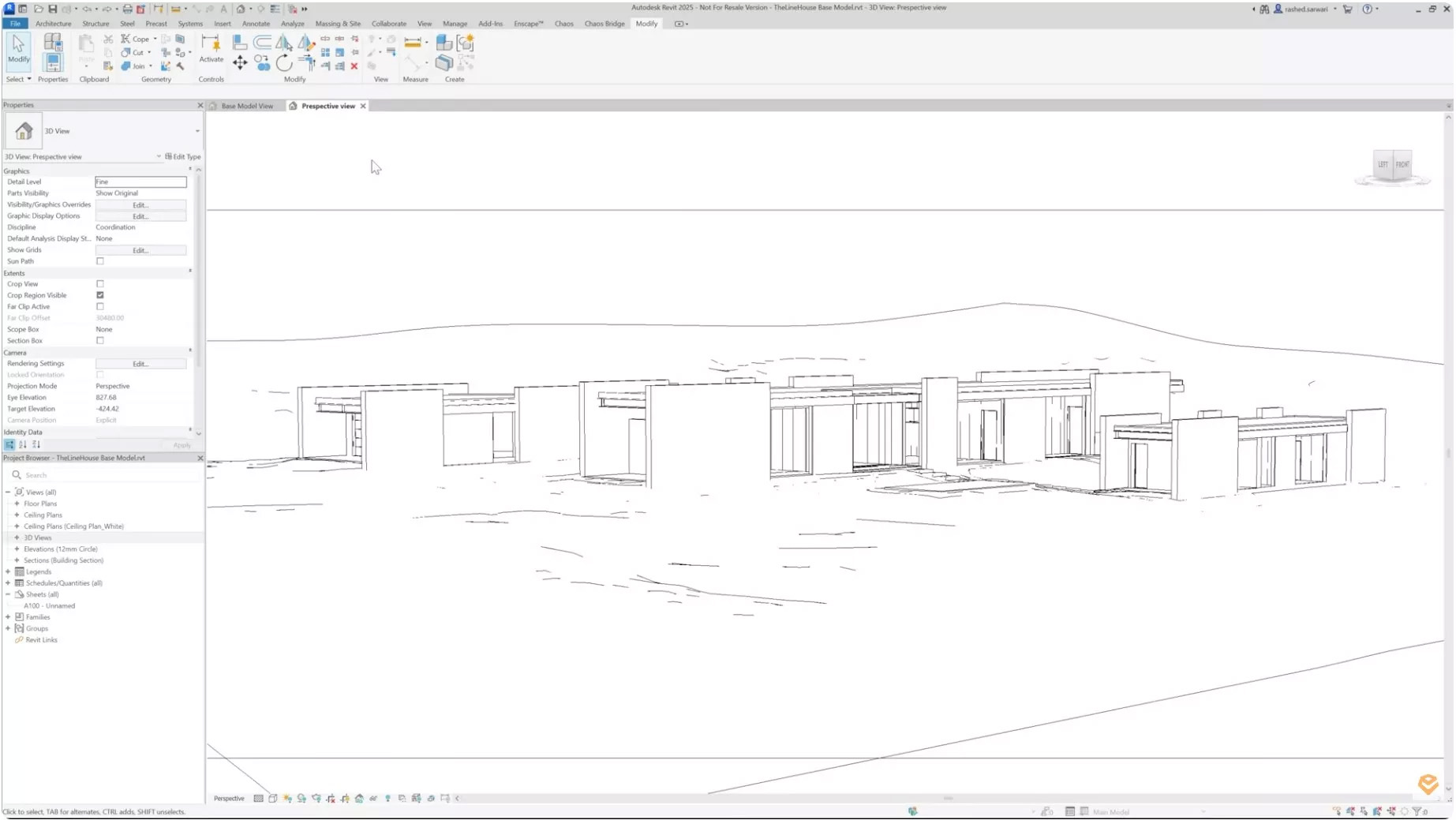
Om te beginnen heb ik een basismodel gemaakt in Revit, bestaand uit 3 primaire zones. De garage, de woonkamer en de eetplaats, en de slaapkamervleugel. Op dit moment focussen we enkel op het grote plaatje en onderzoeken we verhoudingen en volumes, geen details. Er zijn nog geen deuren, ramen of fijne elementen, enkel volumes die ons helpen om de architecturale vorm te begrijpen.

Je kan een ander perspectief gebruiken om de samenstelling beter te lezen. Ik heb ook een eenvoudig terreinoppervlak toegevoegd, essentieel om te begrijpen hoe het gebouw interageert met de grond en zijn omgeving.
Creatieve richtingen verkennen met Veras

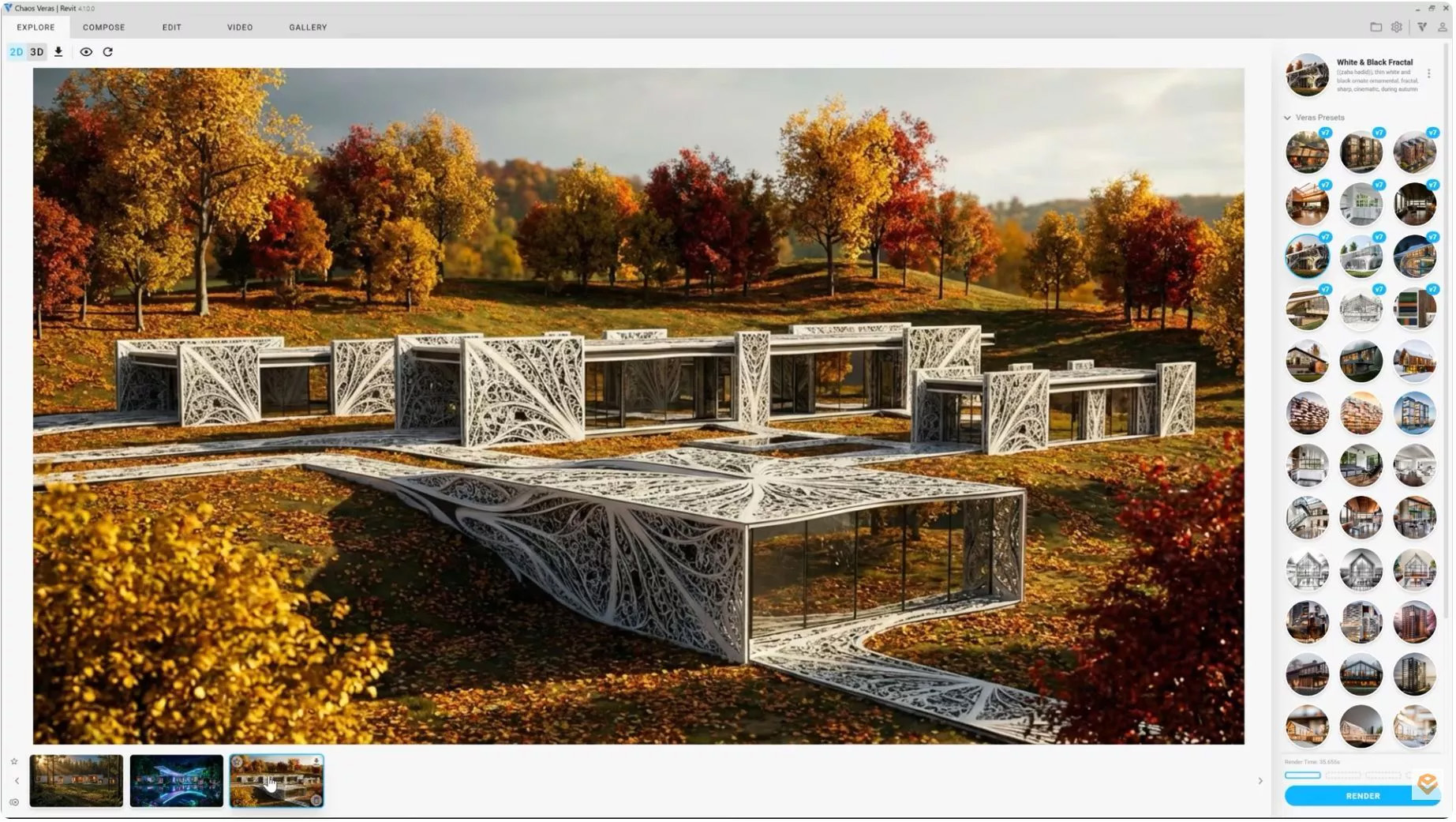
Voor we in ons model duiken, kunnen we onze creatieve richting kiezen met behulp van AI. Daarvoor starten we Veras op en beginnen we te itereren. Wie Veras opent, ziet meteen een hoop voorgemaakte presets in het eerste venster.

Laat ons een paar van die presets loslaten op onze scène om te kijken welke look-and-feel we willen. In slechts enkele seconden gaan we van een afgelijnde, futuristische uitstraling naar een meer fantasierijk ontwerp. Het is indrukwekkend hoe Veras een weelderige bosomgeving creëert zonder aan de geometrie van ons basismodel te raken.
Vervolgens gaan we naar het ‘compose’ venster voor meer controle. Ik verwijder de preset prompt en check of we zeker de nieuwste render engine gebruiken - aangedreven door Nano Banana. Die render engine heeft aan één bronafbeelding genoeg om met geweldige ideeën te komen.

Het is geweldig om te zien hoe mooi Veras de ramen vormgeeft en de houttextuur perfect integreert in ons gebouw. Laat ons nu een custom prompt gebruiken om van ons gebouw een villa met puntdak in donkere kleuren te maken, met een luxewagen op de oprit.
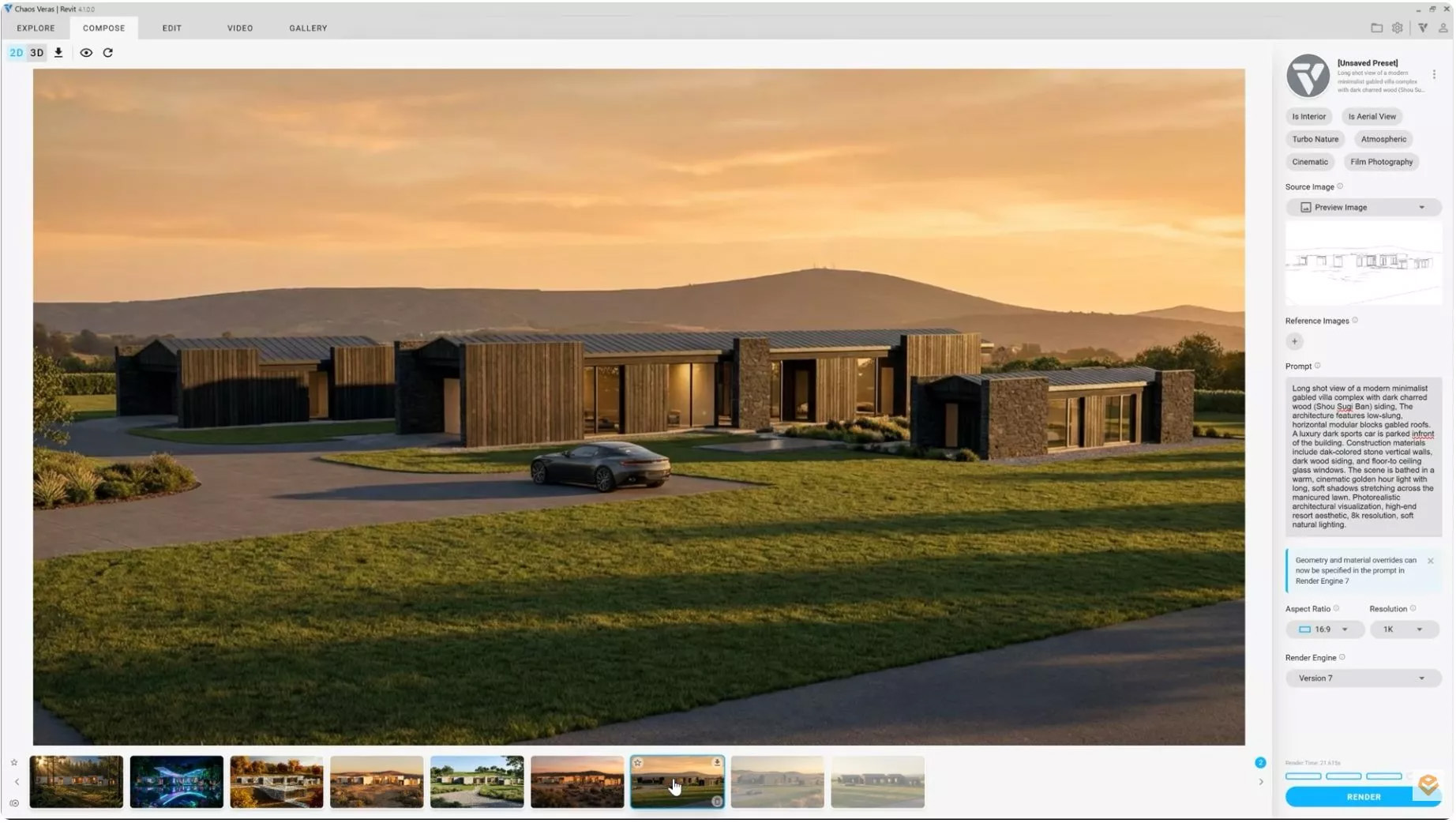
Het resultaat ligt perfect in lijn met onze omschrijving, maar de omgeving voelt nog wat kaal aan. Hiervoor kunnen we Veras tags gebruiken. Die helpen je een scène te vullen zonder gedetailleerde prompts.

Met een snelle tag plaatst Veras hetzelfde concept in een dicht, sfeervol boslandschap. Om af te ronden, vat ik mijn ideeën samen in deze prompt door specifiek een donkere houten wand, lichtgrijs beton en een groendak voor onze constructie te vermelden.

De resultaten zijn verbluffend. De tool is geweldig in het combineren van verschillende materialen. Nu is het tijd om te experimenteren met het gevoel en de sfeer in onze scène. Met wat mist en het ‘golden hour’-licht tillen we onze visualisatie naar het volgende niveau.
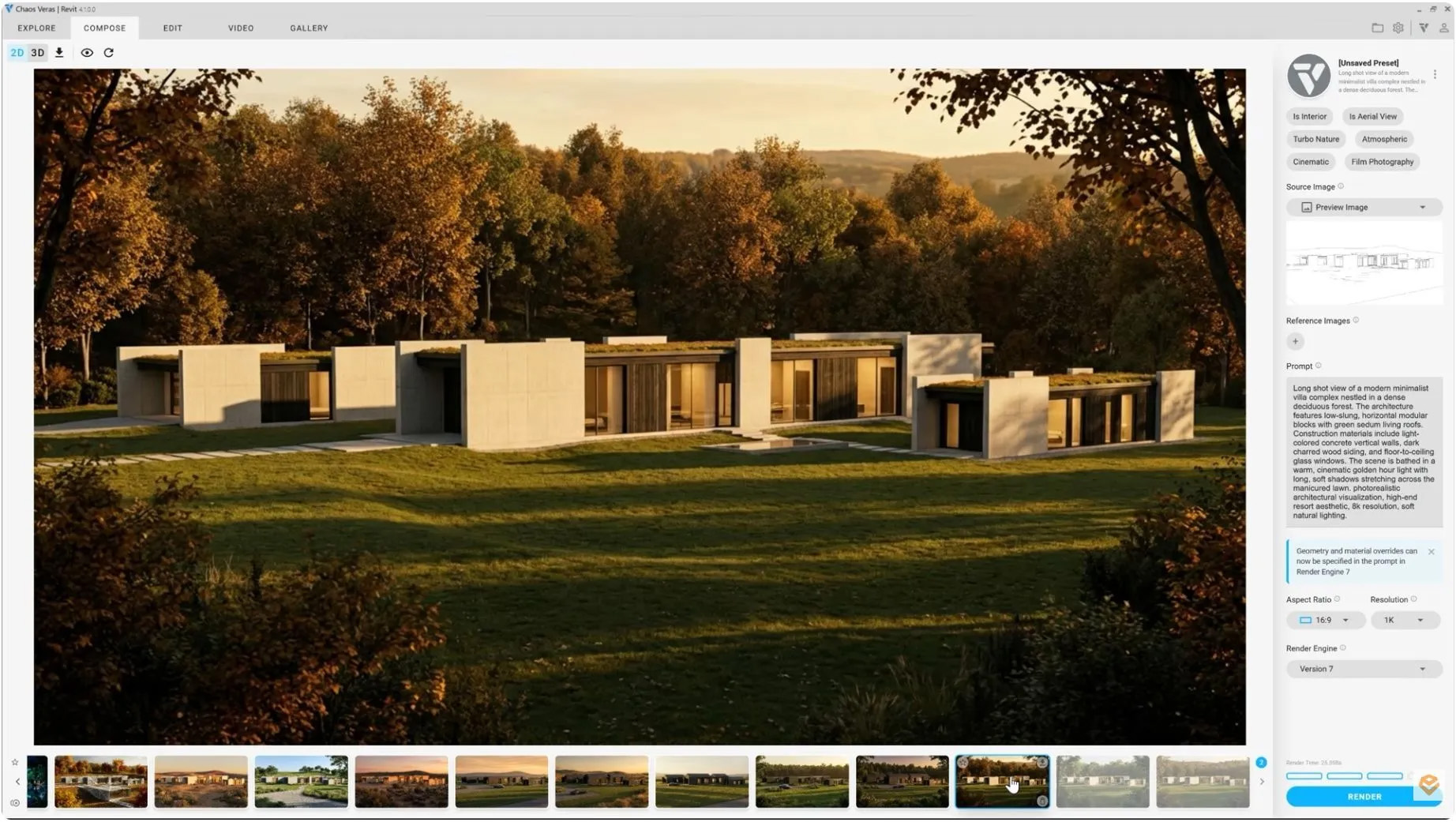
Ten slotte gaan we naar het ‘gallery’ venster. Dat is de creatieve hub waar we alle gegenereerde iteraties bijhouden. De perfecte plek om verschillende ideeën te vergelijken en onze favorieten te markeren.

Ontwerpen voor het klimaat en niet enkel voor de looks met Enscape Impact

Nu ons gebouw ook ramen en deuren bevat, zorgen we er eerst en vooral voor dat al die openingen gesloten zijn zodat we ons gebouw goed kunnen analyseren met Enscape Impact.

We openen Enscape via het menu. Ons model ziet er precies uit zoals de inspiratie die we uit Veras hebben gehaald, maar nu gaan we data over ons project invoeren in Enscape Impact. Zo kunnen we ontwerpen met het klimaat in ons achterhoofd en niet alleen op basis van esthetiek. Enscape Impact biedt gedetailleerde grafische analyses, zonder dat we ons hoeven te verdiepen in de complexe wiskunde erachter. Met behulp van de performance map kunnen we eenvoudig piekbelastingen voor verwarming en koeling identificeren, evenals het jaarlijkse energieverbruik.
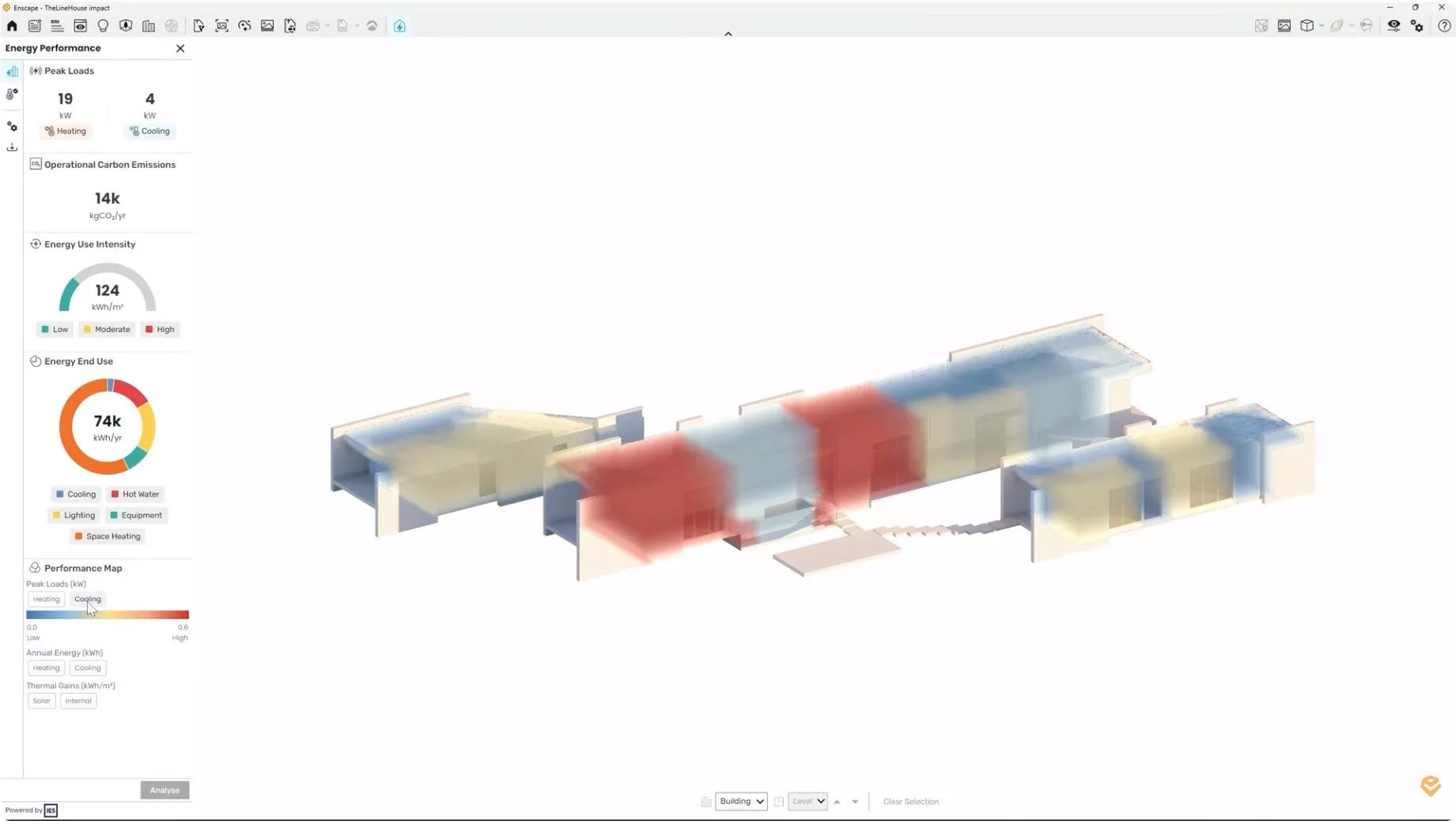
In het tabblad Thermal Comfort wordt elke verdieping opgesplitst op basis van oppervlakte in vierkante meters. Door simpelweg elk kamertype te selecteren en de analyse uit te voeren, laat de tool precies zien waar de comfortzones zich bevinden en welke zones mogelijk nog extra aandacht nodig hebben. Bovendien kunnen we met de ingebouwde filters snel schakelen tussen kamerstatussen of kamertypes.

In het tabblad Analysis kunnen we een duidelijk overzicht van de resultaten bekijken via jaarlijkse of maandelijkse grafieken. Met deze resultaten en de performance map kunnen we het comfort van elke afzonderlijke kamer evalueren, zodat we ons ontwerp al in deze vroege fase kunnen balanceren en optimaliseren.

Zodra de analyse voltooid is, genereert Enscape zelfs rapporten die we kunnen delen en documenteren voor ons ontwerp. Die kan je exporteren in verschillende formaten en je kan kiezen welk eenhedensysteem gebruikt wordt in het rapport. Het samenvattende rapport biedt de belangrijkste prestatie-inzichten in een overzichtelijke, makkelijk deelbare PDF, terwijl het gedetailleerde rapport een diepgaandere datavergelijking geeft voor een grondigere blik op de resultaten.

Gemakkelijk materialen toevoegen met Cosmos AI materialen

Met Cosmos AI-materialen is materialen creëren makkelijker dan ooit. Je kan nieuwe materialen bouwen of eenvoudig bestaande materialen vervangen door AI gegeneerde materialen. Upload de afbeelding die je wilt naar Cosmos, selecteer een patroon en het programma genereert een tegelbare textuur voor je. Voor je op ‘generate’ klikt, kies je de juiste resolutie voor je texturen.

Eens je op ‘generate’ klikt, wordt er meteen een volledig PBR-materiaal gecreëerd. Klik op ‘download’, en het vervangt automatisch de materialen in mijn scène. We volgen nu dezelfde stappen voor de betonnen muren. We uploaden een afbeelding en snijden ze bij tot de specifieke sectie die Cosmos moet gebruiken om de materiaaltegel te creëren. We gaan voor een 2K resolutie en klikken op ‘generate’.
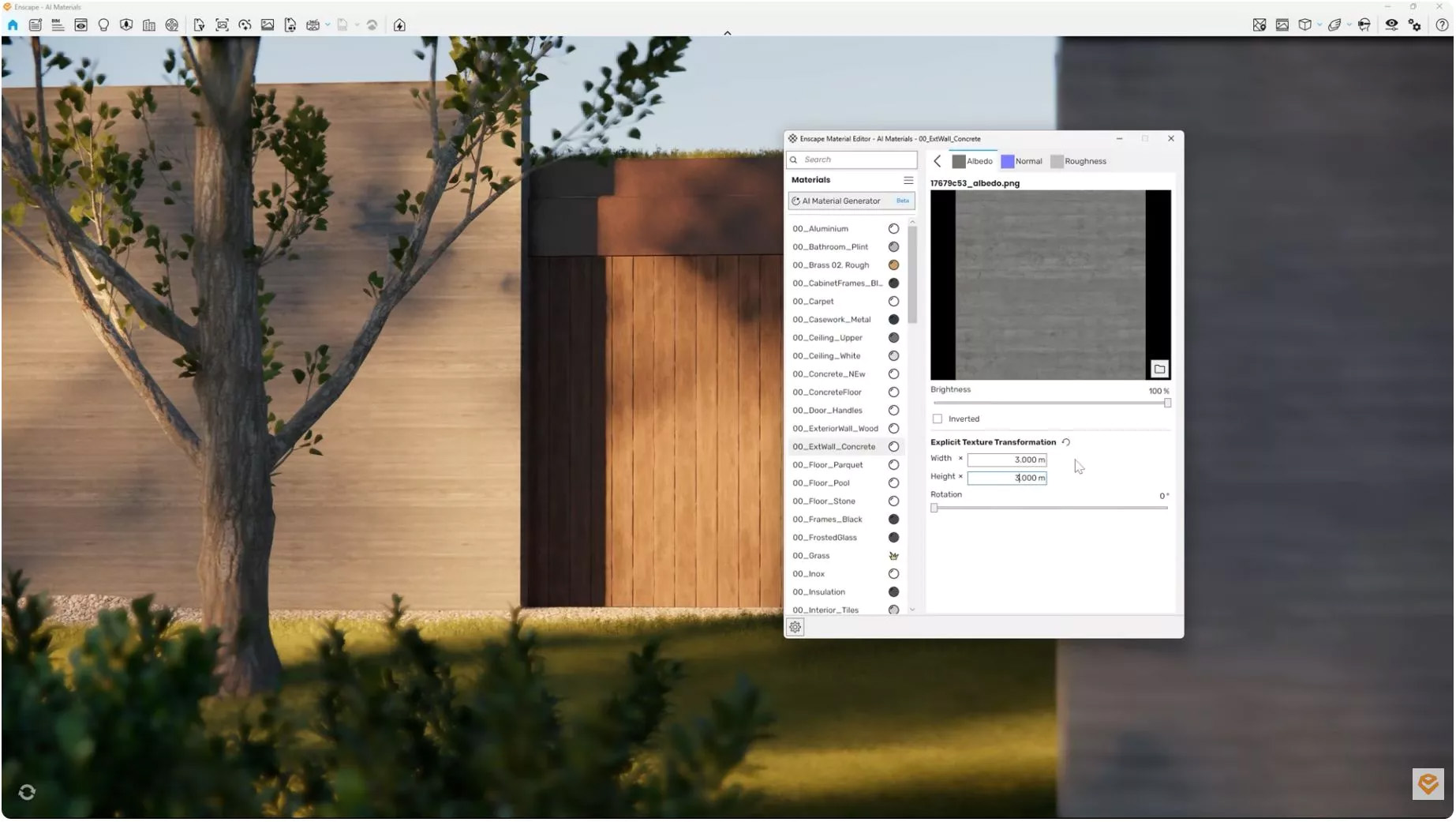
Zoals verwacht zien de materialen er goed uit. De schaal lijkt wat klein, maar dat passen we eenvoudig aan in de materiaaleigenschappen. Nu we onze basistexturen hebben ingesteld, kunnen we de scène exporteren naar Envision voor de filmische presentatie. Onze geometrie is op punt gesteld, de energieprestaties zijn gevalideerd en onze materialen staan vast: we zijn klaar voor de laatste stap!

Een cinematografische presentatie creëren met Envision

Tijd om ons project te exporteren en over te stappen naar Envision, waar ons ontwerp evolueert van een statisch model naar een cinematografische presentatie. Hier komt de volledige workflow echt samen en wordt een concept een meeslepende beleving.

Je merkt meteen hoe vlot alles wordt overgezet vanaf je Envision opent. Al onze Cosmos-assets, lichtinstellingen en materialen komen perfect overeen met wat we in Enscape bouwden, waardoor we zonder onderbreking kunnen doorwerken. De scène is volledig opnieuw opgebouwd, eb toch behouden we de volledige creatieve controle.

Materialen kan je rechtstreeks in Envision aanpassen. Je verfijnt gemakkelijk lichtsterkte en met subtiele kleurwijzigingen geef je een scène exact het gevoel dat je zoekt. In dit voorbeeld vervangen we het bestaande Enscapegras door een meer gedetailleerde scatter die ik specifiek voor dit project ontwierp. Meteen wordt het landschap rijker en realistischer, waardoor de omgeving natuurlijker aanvoelt.

Geanimeerde personen toevoegen aan je scène is vanzelfsprekend. We tekenen gewoon een pad uit en wijzen een model toe om de animatie te genereren. We openen de Cosmos 3D-modellenbibliotheek om snel te vinden wat we nodig hebben. Ga naar de categorie ‘people’ en filter op geanimeerde objecten.
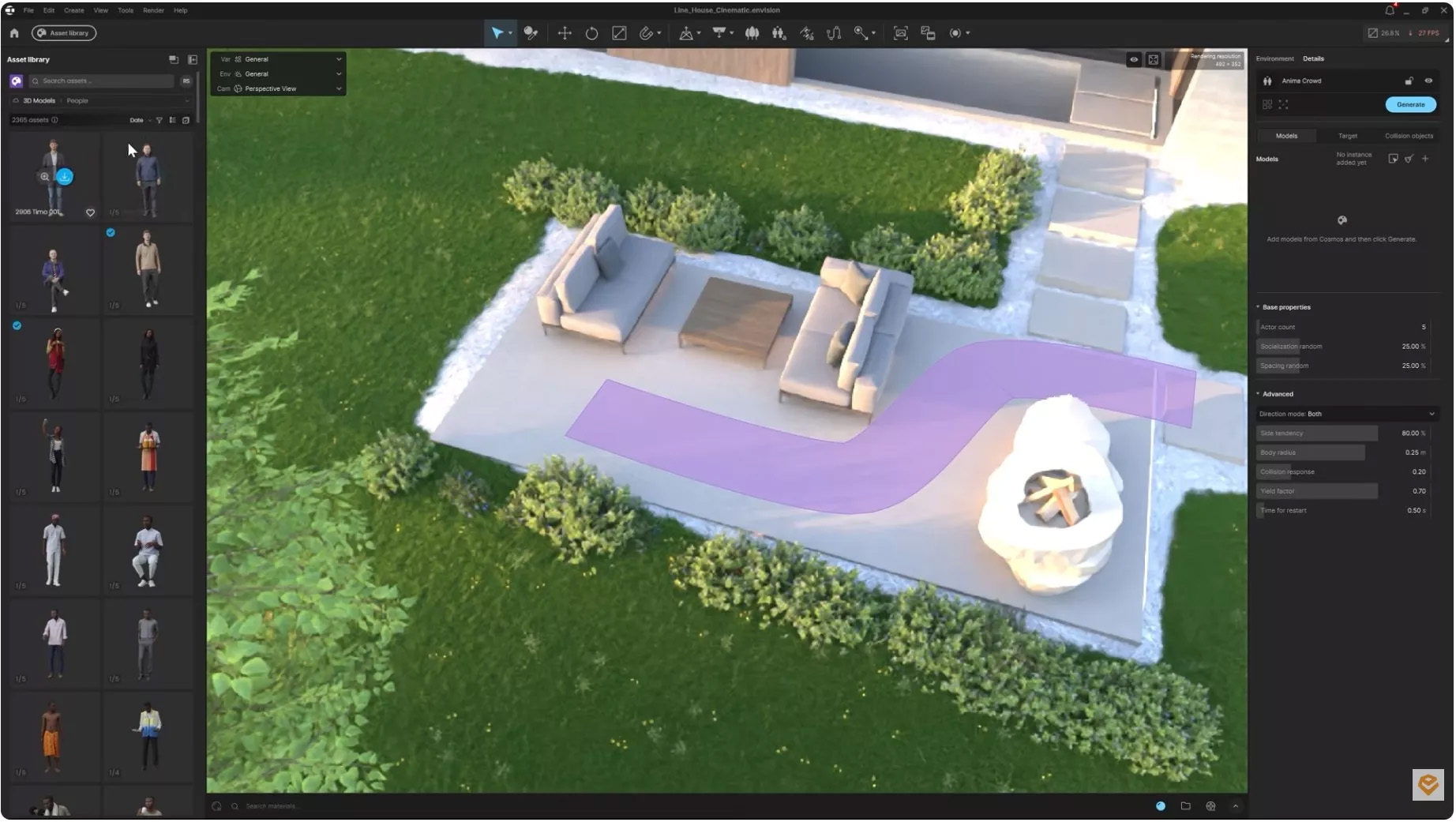
Selecteer je persoon, sleep hen naar de juiste plaats, pas de ‘actor count’ aan en klik op ‘generate’. Met een eenvoudige drap-and-drop voeg je vanuit Cosmos 4D-personages toe. Door die geanimeerde figuren voelt je scène levensecht aan en kan je je verhaal nog beter vertellen.

Voor vlottere overgangen gebruiken we de geavanceerde ‘key frame interpolation’ van Envision. Ik wil twee camerastandpunten combineren met een vloeiende overgang tussen de twee. We stellen de timing en de positie van de key frames in, waarna we het eindframe van beide aanpassen.

De beweging lijkt op het eerste gezicht constant, maar dat kunnen we oplossen met interpolatie. Ik kies een trage start voor de eerste camera en een traag einde voor de tweede. Nu ziet de overgang er exact uit zoals ik wou, vloeiend en professioneel. Voor het long shot op het einde, heb ik de wolken geanimeerd door twee verschillende omgevingen te combineren.

Deel je project en update de status met Chaos Cloud

Om de workflow te vervolledigen, gebruiken we Chaos Cloud om ons project ter goedkeuring te delen met collega’s en klanten. Chaos Cloud maakt het proces van beoordelen en goedkeuren een pak vlotter. Je kan de status van een project gemakkelijk delen en opvolgen in de sectie ‘review’. 

Hier kan je een project uploaden en delen met je team of klanten. Dat doe je eenvoudigweg door hen een uitnodiging te sturen. Ze kunnen je werk beoordelen en feedback geven in de opmerkingen door suggesties of andere inzichten te delen. Ze kunnen ook gaandeweg de status updaten.
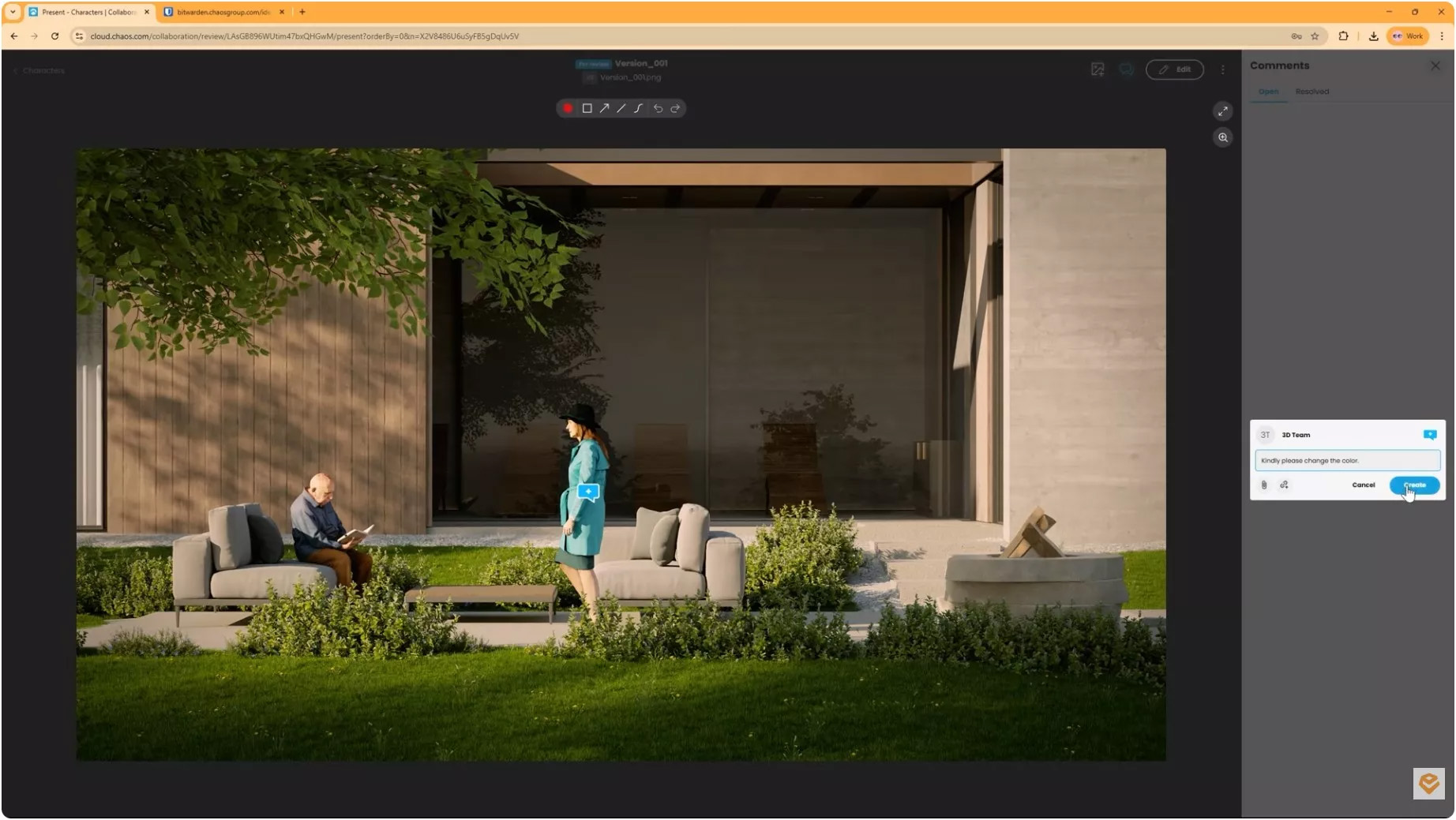
Is er een nieuwe versie, dan upload ik die gewoon naar het project. Pas de status aan en beheer het goedkeuringsproces door specifieke stakeholders toe te voegen aan de lijst.

Eén volledig geconnecteerd ecosyteem

Deze workflow zorgt ervoor dat alles goed georganiseerd blijft en elimineert verwarring terwijl een project evolueert van eerste schets naar finale presentatie. Niet heen en weer exporteren, geen scènes opnieuw bouwen in andere softwarepakketten en geen onderbreking van je creatief momentum. Alles blijft verbonden, en daardoor voelt het proces - ondersteund door AI - sneller en intuïtiever aan.

Ontdek Enscape en ga zelf aan de slag met deze workflow met onze gratis testversie!
Aan de slag met Vectorworks
Eén flexibele oplossing voor je volledige ontwerpproces. Probeer Vectorworks gedurende 7 dagen gratis uit.
Probeer gratis
Aan de slag met Enscape
Visualiseer terwijl je ontwerpt. Probeer Enscape gedurende 14 dagen gratis uit.
Probeer gratis
Aan de slag met D5 Render
Voor ontwerpers die grenzen willen verleggen.
Koop nu

Belangrijkste punten:

  • Geïntegreerd ecosysteem: Enscape maakt als volledig geïntegreerd softwarepakket een einde aan het tijdrovende proces van modellen en scènes exporteren en opnieuw bouwen op verschillende platformen.
  • Creativiteit, aangedreven door AI: Met AI-tools zoals Veras kunnen ontwerpers snel en eenvoudig verschillende vormen en omgevingen uittesten, dankzij AI presets en aangepaste prompts verken je verschillende creatieve richtingen in enkele seconden.
  • Ontwerpen op basis van data: Met Enscape Impact kunnen architecten al vroeg in hun ontwerpproces thermisch comfort en energieprestaties valideren.
  • Filmische verhalen: Envision transformeert statische geometrie in meeslepende architecturale belevingen met geanimeerde personen, realistische texturen en camera-overgangen die voor professionele presentaties zorgen.
  • Gestroomlijnde samenwerking: De integratie van Chaos Cloud vereenvoudigt het reviewproces door feedback te centraliseren, waardoor betrokkenen de status van het project en eventuele goedkeuringen kunnen opvolgen.

Vandaag ontwerpen we een lichttoren, volledig vanaf nul. Ik toon je hoe AI helpt om het initiële idee vorm te geven, hoe je met Enscape je ontwerp kan verfijnen en evalueren door prestaties te analyseren en hoe Envision ten slotte alles samenbrengt in een filmische animatie die normaal enkele weken werk kost, maar nu in een paar uur klaar is.

Enscape gebruiken om het ontwerp te verfijnen en te evalueren

Om te beginnen heb ik een basismodel gemaakt in Revit, bestaand uit 3 primaire zones. De garage, de woonkamer en de eetplaats, en de slaapkamervleugel. Op dit moment focussen we enkel op het grote plaatje en onderzoeken we verhoudingen en volumes, geen details. Er zijn nog geen deuren, ramen of fijne elementen, enkel volumes die ons helpen om de architecturale vorm te begrijpen.

Je kan een ander perspectief gebruiken om de samenstelling beter te lezen. Ik heb ook een eenvoudig terreinoppervlak toegevoegd, essentieel om te begrijpen hoe het gebouw interageert met de grond en zijn omgeving.

Creatieve richtingen verkennen met Veras

Voor we in ons model duiken, kunnen we onze creatieve richting kiezen met behulp van AI. Daarvoor starten we Veras op en beginnen we te itereren. Wie Veras opent, ziet meteen een hoop voorgemaakte presets in het eerste venster.

Laat ons een paar van die presets loslaten op onze scène om te kijken welke look-and-feel we willen. In slechts enkele seconden gaan we van een afgelijnde, futuristische uitstraling naar een meer fantasierijk ontwerp. Het is indrukwekkend hoe Veras een weelderige bosomgeving creëert zonder aan de geometrie van ons basismodel te raken.

Vervolgens gaan we naar het ‘compose’ venster voor meer controle. Ik verwijder de preset prompt en check of we zeker de nieuwste render engine gebruiken - aangedreven door Nano Banana. Die render engine heeft aan één bronafbeelding genoeg om met geweldige ideeën te komen.

Het is geweldig om te zien hoe mooi Veras de ramen vormgeeft en de houttextuur perfect integreert in ons gebouw. Laat ons nu een custom prompt gebruiken om van ons gebouw een villa met puntdak in donkere kleuren te maken, met een luxewagen op de oprit.

Het resultaat ligt perfect in lijn met onze omschrijving, maar de omgeving voelt nog wat kaal aan. Hiervoor kunnen we Veras tags gebruiken. Die helpen je een scène te vullen zonder gedetailleerde prompts.

Met een snelle tag plaatst Veras hetzelfde concept in een dicht, sfeervol boslandschap. Om af te ronden, vat ik mijn ideeën samen in deze prompt door specifiek een donkere houten wand, lichtgrijs beton en een groendak voor onze constructie te vermelden.

De resultaten zijn verbluffend. De tool is geweldig in het combineren van verschillende materialen. Nu is het tijd om te experimenteren met het gevoel en de sfeer in onze scène. Met wat mist en het ‘golden hour’-licht tillen we onze visualisatie naar het volgende niveau.

Ten slotte gaan we naar het ‘gallery’ venster. Dat is de creatieve hub waar we alle gegenereerde iteraties bijhouden. De perfecte plek om verschillende ideeën te vergelijken en onze favorieten te markeren.

Ontwerpen voor het klimaat en niet enkel voor de looks met Enscape Impact

Nu ons gebouw ook ramen en deuren bevat, zorgen we er eerst en vooral voor dat al die openingen gesloten zijn zodat we ons gebouw goed kunnen analyseren met Enscape Impact.

We openen Enscape via het menu. Ons model ziet er precies uit zoals de inspiratie die we uit Veras hebben gehaald, maar nu gaan we data over ons project invoeren in Enscape Impact. Zo kunnen we ontwerpen met het klimaat in ons achterhoofd en niet alleen op basis van esthetiek. Enscape Impact biedt gedetailleerde grafische analyses, zonder dat we ons hoeven te verdiepen in de complexe wiskunde erachter. Met behulp van de performance map kunnen we eenvoudig piekbelastingen voor verwarming en koeling identificeren, evenals het jaarlijkse energieverbruik.

In het tabblad Thermal Comfort wordt elke verdieping opgesplitst op basis van oppervlakte in vierkante meters. Door simpelweg elk kamertype te selecteren en de analyse uit te voeren, laat de tool precies zien waar de comfortzones zich bevinden en welke zones mogelijk nog extra aandacht nodig hebben. Bovendien kunnen we met de ingebouwde filters snel schakelen tussen kamerstatussen of kamertypes.

In het tabblad Analysis kunnen we een duidelijk overzicht van de resultaten bekijken via jaarlijkse of maandelijkse grafieken. Met deze resultaten en de performance map kunnen we het comfort van elke afzonderlijke kamer evalueren, zodat we ons ontwerp al in deze vroege fase kunnen balanceren en optimaliseren.

Zodra de analyse voltooid is, genereert Enscape zelfs rapporten die we kunnen delen en documenteren voor ons ontwerp. Die kan je exporteren in verschillende formaten en je kan kiezen welk eenhedensysteem gebruikt wordt in het rapport. Het samenvattende rapport biedt de belangrijkste prestatie-inzichten in een overzichtelijke, makkelijk deelbare PDF, terwijl het gedetailleerde rapport een diepgaandere datavergelijking geeft voor een grondigere blik op de resultaten.

Gemakkelijk materialen toevoegen met Cosmos AI materialen

Met Cosmos AI-materialen is materialen creëren makkelijker dan ooit. Je kan nieuwe materialen bouwen of eenvoudig bestaande materialen vervangen door AI gegeneerde materialen. Upload de afbeelding die je wilt naar Cosmos, selecteer een patroon en het programma genereert een tegelbare textuur voor je. Voor je op ‘generate’ klikt, kies je de juiste resolutie voor je texturen.

Eens je op ‘generate’ klikt, wordt er meteen een volledig PBR-materiaal gecreëerd. Klik op ‘download’, en het vervangt automatisch de materialen in mijn scène. We volgen nu dezelfde stappen voor de betonnen muren. We uploaden een afbeelding en snijden ze bij tot de specifieke sectie die Cosmos moet gebruiken om de materiaaltegel te creëren. We gaan voor een 2K resolutie en klikken op ‘generate’.

Zoals verwacht zien de materialen er goed uit. De schaal lijkt wat klein, maar dat passen we eenvoudig aan in de materiaaleigenschappen. Nu we onze basistexturen hebben ingesteld, kunnen we de scène exporteren naar Envision voor de filmische presentatie. Onze geometrie is op punt gesteld, de energieprestaties zijn gevalideerd en onze materialen staan vast: we zijn klaar voor de laatste stap!

Een cinematografische presentatie creëren met Envision

Tijd om ons project te exporteren en over te stappen naar Envision, waar ons ontwerp evolueert van een statisch model naar een cinematografische presentatie. Hier komt de volledige workflow echt samen en wordt een concept een meeslepende beleving.

Je merkt meteen hoe vlot alles wordt overgezet vanaf je Envision opent. Al onze Cosmos-assets, lichtinstellingen en materialen komen perfect overeen met wat we in Enscape bouwden, waardoor we zonder onderbreking kunnen doorwerken. De scène is volledig opnieuw opgebouwd, eb toch behouden we de volledige creatieve controle.

Materialen kan je rechtstreeks in Envision aanpassen. Je verfijnt gemakkelijk lichtsterkte en met subtiele kleurwijzigingen geef je een scène exact het gevoel dat je zoekt. In dit voorbeeld vervangen we het bestaande Enscapegras door een meer gedetailleerde scatter die ik specifiek voor dit project ontwierp. Meteen wordt het landschap rijker en realistischer, waardoor de omgeving natuurlijker aanvoelt.

Geanimeerde personen toevoegen aan je scène is vanzelfsprekend. We tekenen gewoon een pad uit en wijzen een model toe om de animatie te genereren. We openen de Cosmos 3D-modellenbibliotheek om snel te vinden wat we nodig hebben. Ga naar de categorie ‘people’ en filter op geanimeerde objecten.

Selecteer je persoon, sleep hen naar de juiste plaats, pas de ‘actor count’ aan en klik op ‘generate’. Met een eenvoudige drap-and-drop voeg je vanuit Cosmos 4D-personages toe. Door die geanimeerde figuren voelt je scène levensecht aan en kan je je verhaal nog beter vertellen.

Voor vlottere overgangen gebruiken we de geavanceerde ‘key frame interpolation’ van Envision. Ik wil twee camerastandpunten combineren met een vloeiende overgang tussen de twee. We stellen de timing en de positie van de key frames in, waarna we het eindframe van beide aanpassen.

De beweging lijkt op het eerste gezicht constant, maar dat kunnen we oplossen met interpolatie. Ik kies een trage start voor de eerste camera en een traag einde voor de tweede. Nu ziet de overgang er exact uit zoals ik wou, vloeiend en professioneel. Voor het long shot op het einde, heb ik de wolken geanimeerd door twee verschillende omgevingen te combineren.

Deel je project en update de status met Chaos Cloud

Om de workflow te vervolledigen, gebruiken we Chaos Cloud om ons project ter goedkeuring te delen met collega’s en klanten. Chaos Cloud maakt het proces van beoordelen en goedkeuren een pak vlotter. Je kan de status van een project gemakkelijk delen en opvolgen in de sectie ‘review’. 

Hier kan je een project uploaden en delen met je team of klanten. Dat doe je eenvoudigweg door hen een uitnodiging te sturen. Ze kunnen je werk beoordelen en feedback geven in de opmerkingen door suggesties of andere inzichten te delen. Ze kunnen ook gaandeweg de status updaten.

Is er een nieuwe versie, dan upload ik die gewoon naar het project. Pas de status aan en beheer het goedkeuringsproces door specifieke stakeholders toe te voegen aan de lijst.

Eén volledig geconnecteerd ecosyteem

Deze workflow zorgt ervoor dat alles goed georganiseerd blijft en elimineert verwarring terwijl een project evolueert van eerste schets naar finale presentatie. Niet heen en weer exporteren, geen scènes opnieuw bouwen in andere softwarepakketten en geen onderbreking van je creatief momentum. Alles blijft verbonden, en daardoor voelt het proces - ondersteund door AI - sneller en intuïtiever aan.

Ontdek Enscape en ga zelf aan de slag met deze workflow met onze gratis testversie!
Gratis webinar: Ontdek alle innovaties van Vectorworks 2026. Schrijf je in →