Gebruik Modelbegrenzing in Vectorworks om sneller en nauwkeuriger te ontwerpen in 3D

Wat is Modelbegrenzing?
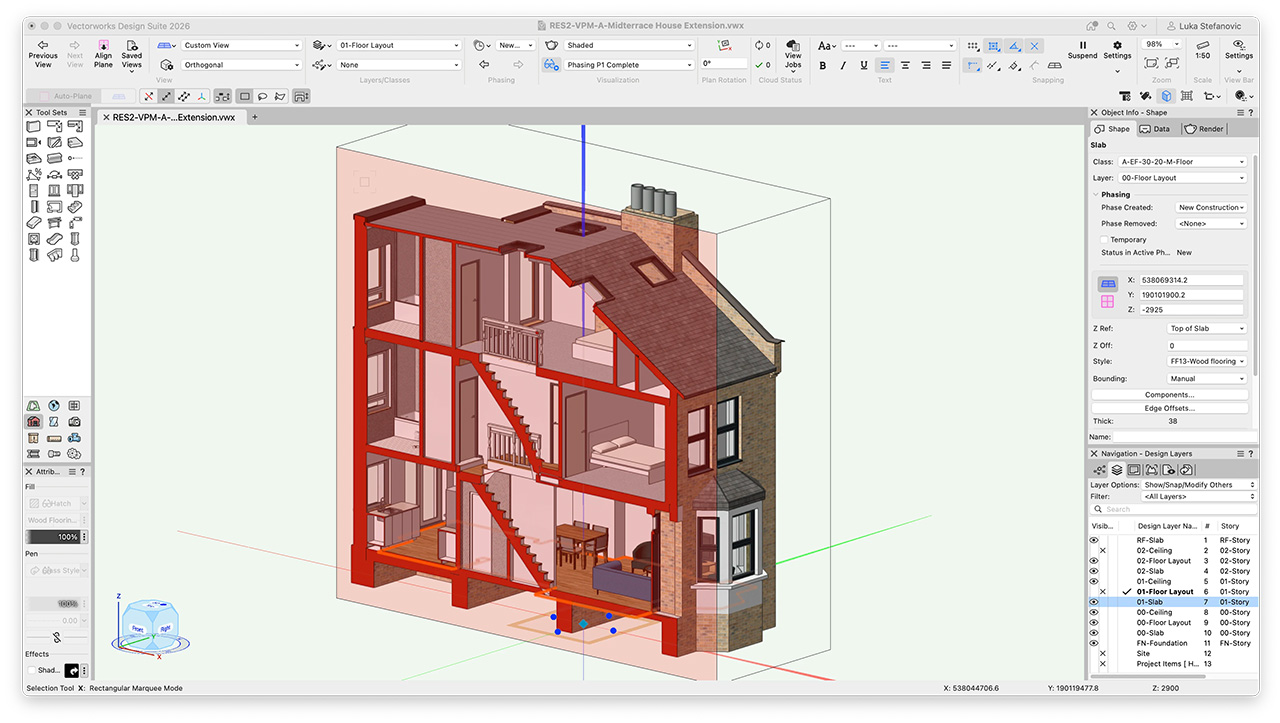
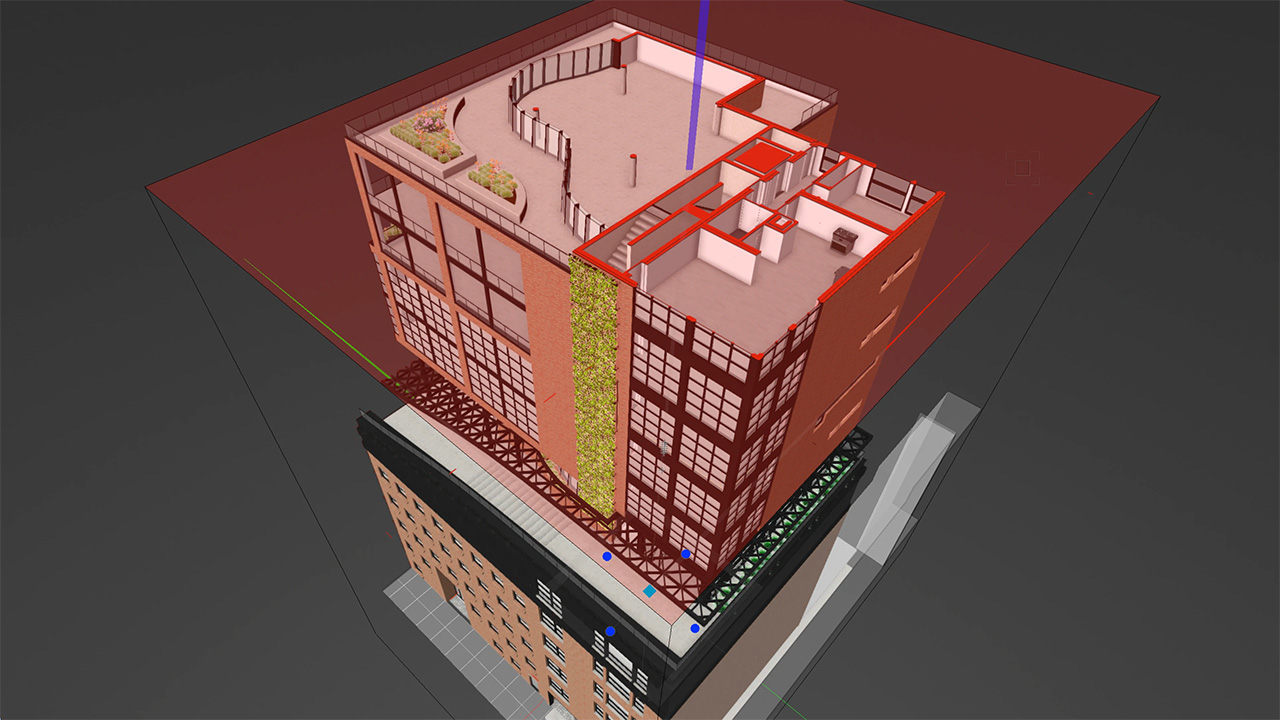
Met het Modelbegrenzing-commando snij je met een doorzichtige kubus door je 3D-model. Je kan elk vlak van de kubus verslepen, waardoor je zes verschillende richtingen hebt om in je model te snijden. Het blijft een zichtbaarheidsinstelling, dus alles wat buiten je kubus valt blijft gewoon hetzelfde en verschijnt weer wanneer je het commando deactiveert.
Omdat Modelbegrenzing enkel invloed heeft op de zichtbaarheid, kan je erop vertrouwen dat je model intact blijft zonder duplicaten, alternatieve versies of extra opkuiswerk.
Het begin: Modelbegrenzing aanzetten
Modelbegrenzing is eenvoudig in gebruik, en het is beschikbaar in de 3D-zichten die je elke dag gebruikt.
- Kies een 3D-zicht op een ontwerplaag (standaard isometrisch of een 3D-zicht op maat).
- Zet Modelbegrenzing aan via het menu Weergave of voeg Modelbegrenzing toe aan je Voorkeurenbalk zodat je er altijd snel aan kan.
- Er verschijnt een kubus rond je model die je meteen kan aanpassen.
Je kan beginnen met het volledige model in je kubus, of je kan meteen focussen op een specifiek gebied. Als je eerst één of meerdere objecten selecteert en daarna Modelbegrenzing aanzet, creëert Vectorworks automatisch een kubus rond je selectie. Perfect om een trappenhal, een beplantingsgebied of een bepaald element van je scène te isoleren.
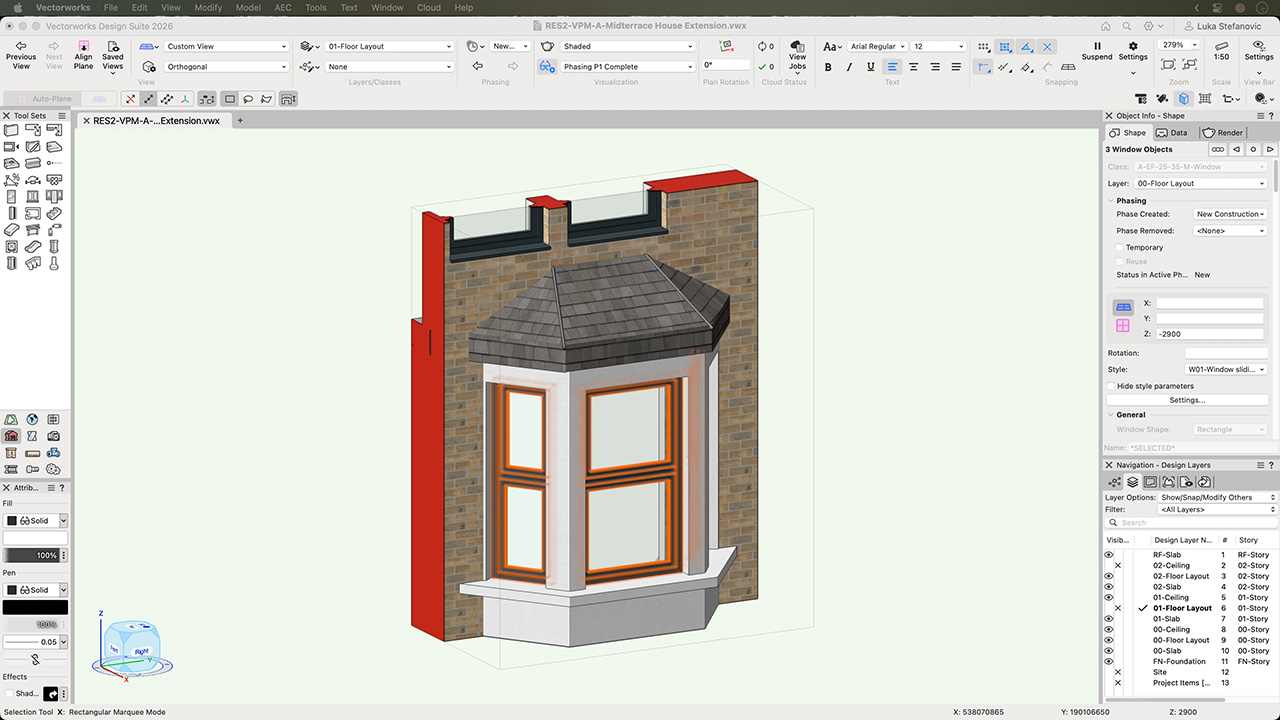
Werken met Modelbegrenzing
Je kan de kubus verplaatsen, vergroten of verkleinen en roteren om de exacte snede te krijgen die je wilt:
- Pas de uitsnede aan door een vlak, rand of hoek van de kubus te verslepen om meer of minder van je model te tonen.
- Verplaats de uitsnede door het middelste controlepunt van de kubus te verslepen; zo kun je het uitgesneden venster door je model laten “schuiven” zonder de grootte ervan te veranderen.
- Roteer de kubus wanneer je gebouw of object niet is uitgelijnd met de wereldassen, zodat je doorsnede de geometrie volgt in plaats van het globale X/Y/Z-raster.
De controle die je hebt maakt Modelbegrenzing handig in projecten met schuine vleugels, gedraaide vloerplannen of locatiegevoelige geometrie, waarbij het niet gemakkelijk is om traditionele snedes te maken van je ontwerp.
Modelbegrenzing wordt zo vanzelf onderdeel van hoe je door je model navigeert:
- Glij met de kubus door een appartementsgebouw om elke verdieping apart te bekijken.
- Roteer de kubus om te begrijpen hoe een complexe opstelling onder een balkon doorgaat.
- Plaats de kubus strak rond een landschapselement om nivellering, beplanting en verhardingsdetails in één beeld te bekijken.
Wat kan je doen met Modelbegrenzing?
Model verkennen
Modelbegrenzing is een eenvoudige manier om je ontwerp te verkennen; je kunt het model uitsnijden om je te concentreren op een specifieke plek en zo de visuele ruis rond het doelgebied verminderen.
Wanneer je Modelbegrenzing gebruikt kan je enkel op de zichtbare geometrie klikken. Hierdoor krijg je meer controle om te focussen op een bepaalde ruimte in een groter residentieel project, een deel van een setontwerp of een specifiek gebied van een terreinmodel.
Je kan een bepaalde Modelbegrenzing ook opslaan voor later. Dat doe je via Weergave > Bewaar tekenzone en vink ‘Zoomfactor en verplaatsing tekenzone’ aan. Een snelle manier om een soort bladwijzer in je model te plaatsen.
Visualisatie
Je kan met Modelbegrenzing een zichtvenster creëren. Dat doe je zoals gebruikelijk via Weergave > Creëer Zichtvenster. Zorg ervoor dat het vakje ‘Toon met modelbegrenzing’ is aangevinkt.
Je kunt de Modelbegrenzing ook bewerken binnen een Zichtvenster. Klik met de rechtermuisknop op een Zichtvenster en kies Bewerk. Check of ‘Toon met modelbegrenzing’ is aangevinkt en klik op OK. Nu kan je snel delen van de geometrie verbergen of tonen met de kubus.
Snedevensters creëren
Here’s how to do it: Met Modelbegrenzing creëer je snel en eenvoudig Snedevensters. Dit is misschien wel de meest onderschatte mogelijkheid van deze feature.
- Snij de geometrie die je niet wil tonen weg uit je snede.
- Selecteer een vlak van de kubus.
- Klik met de rechtermuisknop op het geselecteerde vlak en kies Creëer snedevenster in het pop-up menu.
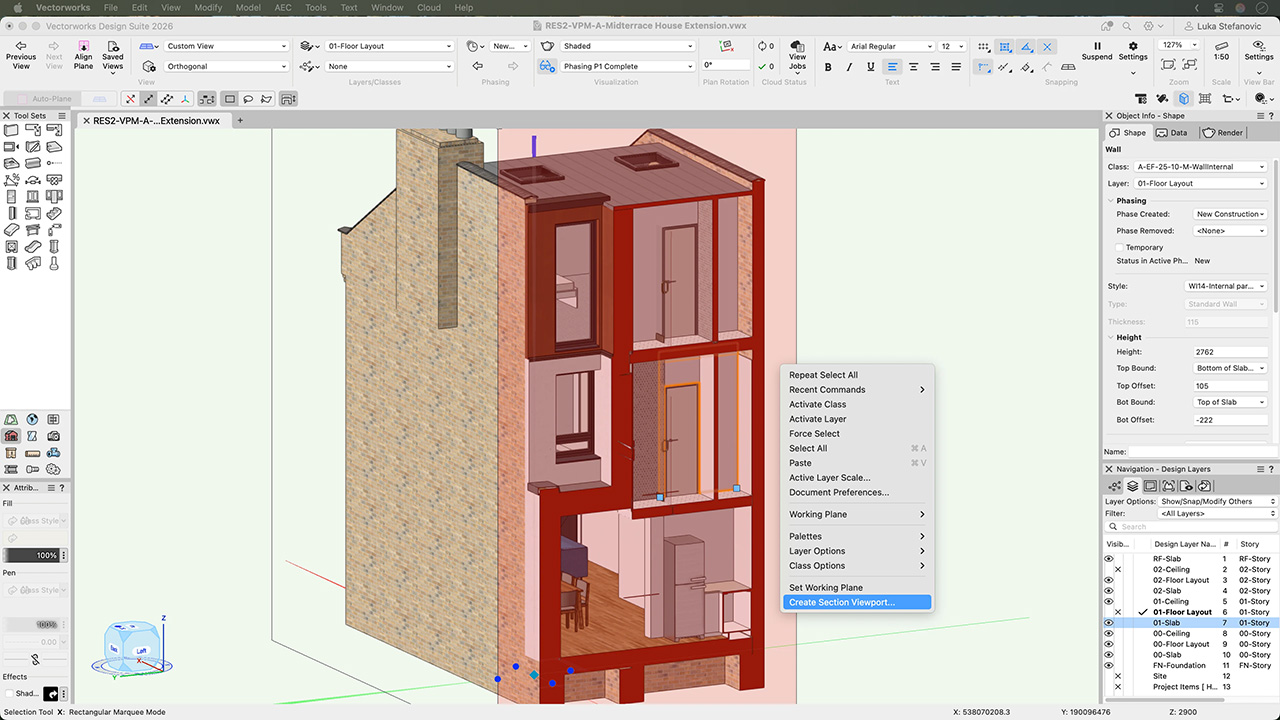
Een snedevenster gebruikt het vlak van de kubus als snijvlak en als uitsnede van je aanzicht. Voorbij dat snijvlak bevat het enkel de geometrie binnen de Modelbegrenzing.
Waarom Modelbegrenzing jouw dagelijkse companion wordt
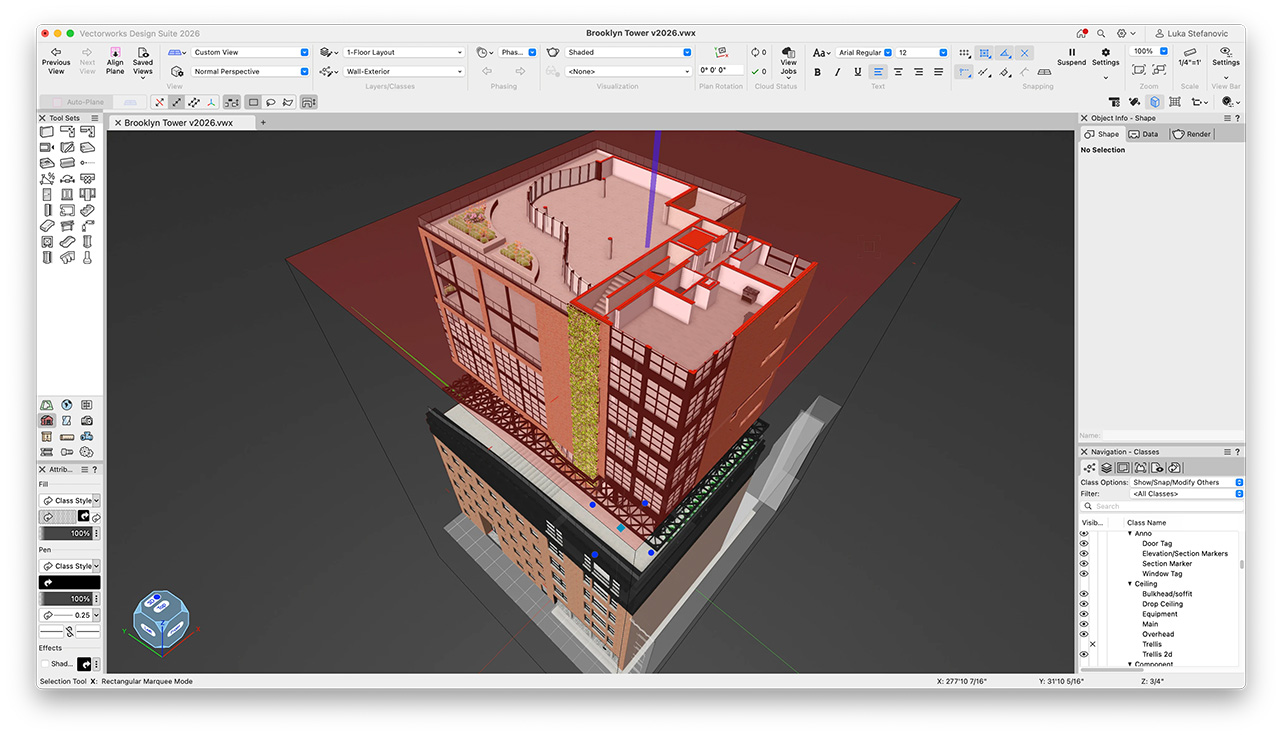
Werk je voor het eerst met Modelbegrenzing, dan lijkt het misschien een eenvoudige tool. Hoe meer je ermee aan de slag gaat, hoe meer het je manier van ontwerpen, coördineren en presenteren in Vectorworks verandert en vooral verbetert.
Door de intuïtieve manier om je model te verkennen, gerichte aanzichten vast te leggen en zichtvenster te creëren, neemt de functie ruis weg. Daardoor komen je ideeën beter tot hun recht.
Scherpe visualisaties met moderne rendering
Met Modelbegrenzing doe je meer dan analyseren. Het is een krachtige feature om mee te presenteren, zeker wanneer je ze combineert met de moderne rendermogelijkheden in Vectorworks.
Gebruik Modelbegrenzing met Shaded of Hidden Line (Achterliggende lijnen verbergen) zichtvensters om leesbare, rijke aanzichten te creëren die structuur, systemen en interieurafwerkingen meteen onthullen.
Combineer je Modelbegrenzing met Diepte-indicatoren, dan kan je objecten in de verte subtiel laten vervagen. Zo gaat de aandacht nog meer naar wat je wil laten zien en wordt het voor klanten gemakkelijker om je tekening te lezen.